

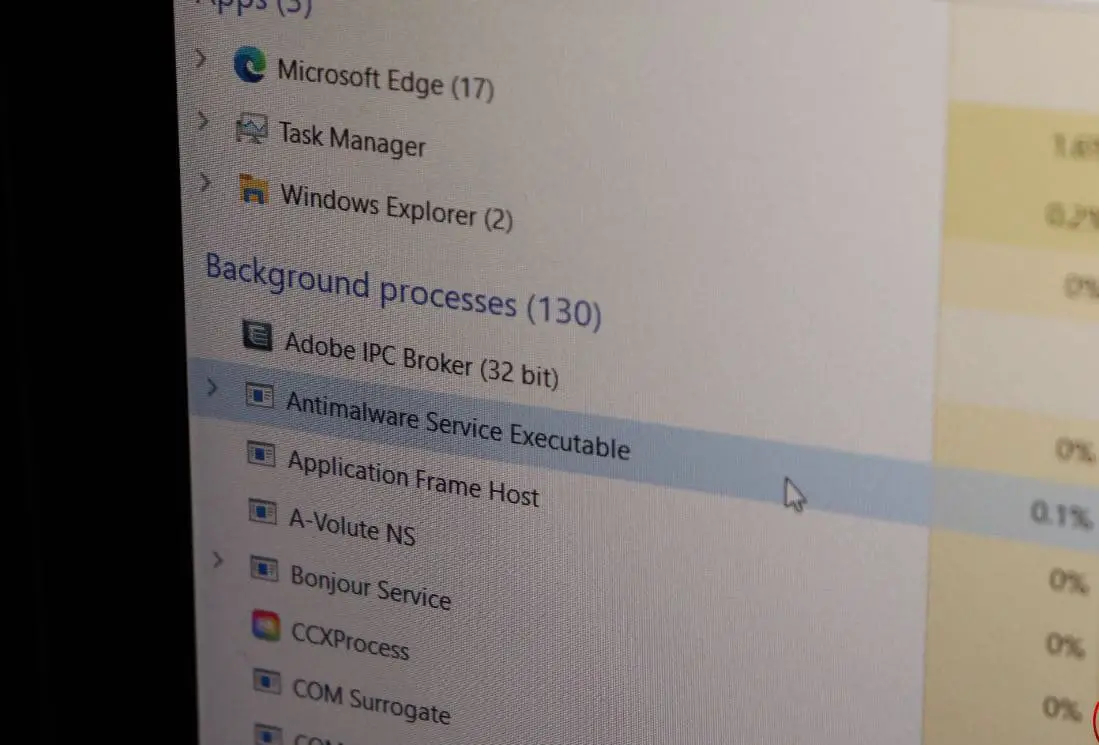
マルウェア対策サービスの実行可能ファイルとしても知られる MsMpEng.exe は、Windows セキュリティ (Windows Defender として知られる) の中心的なプロセスであり、ウイルスではありません。そして、MsMpEng.exe の主な目的は、コンピュータをリアルタイムでスキャン、監視、保護することです。ウイルス、マルウェア、スパイウェアなどの潜在的な脅威から保護します。これが、MsMpEng.exe またはマルウェア対策サービスの実行可能ファイルが常にバックグラウンドで実行される理由です。 PC を保護しますが、場合によっては、MsMpEng.exe CPU 使用率が高いWindows11アップデート後。
多くのユーザーは、MsMpEng.exe がほぼ 80% ~ 100% という異常な量の CPU リソースを使用しており、システム パフォーマンスに重大な影響を及ぼし、応答時間の低下を引き起こしていると報告しています。この問題の背後には複数の理由が考えられます。この記事では、解決に役立つ効果的な解決策を探ります。MsMpEng.exe の CPU 使用率が高いWindows 11上で。
これは Windows セキュリティ (Windows Defender) の一部であり、マルウェアの脅威から PC を保護するのに役立ちます。ただし、MsMpEng.exe がコンピュータの CPU 能力を過剰に消費している場合は、サードパーティ ソフトウェアとの競合、システム リソースの制限が原因である可能性があります。もちろん、PC にマルウェアがインストールされている場合も考えられます。
また、スキャン スケジュールを調整したり、特定のファイルやフォルダーを除外したり、リアルタイム保護を無効にしたりすると、Windows 11 の CPU 使用率が高い問題を解決できる可能性があります。さらに、Microsoft は、Windows セキュリティに関連する CPU 使用率を含むパフォーマンスの問題に対処するための更新プログラムとパッチを定期的にリリースしていることにも留意してください。定期的にお勧めしますWindows アップデートをチェックするそれらをインストールして、システムの安全性と最適化を維持します。
Windows Defender リアルタイム保護を無効にする
したがって、MsMpEng.exe はデバイスを脅威から保護しますが、無効にすることはお勧めしません。ただし、重大な速度低下の問題が発生している場合は、Windows セキュリティのリアルタイム保護を無効にして、バックグラウンドでの Antimalware Service Executable スキャンの無効化を停止し、CPU 使用率を削減できます。
- Windows キー + S を押し、「Windows セキュリティ」と入力し、最初の結果を選択します。
- [ウイルスと脅威の保護] を開き、[ウイルスと脅威の保護設定] の横にある [設定の管理] をクリックします。

- 最後に、[リアルタイム保護] の横にあるボタンをオフに切り替えます。
- さらに、クラウド提供の保護、自動サンプル送信、および改ざん保護を無効にします。
注記:リアルタイム保護を無効にすると、システムが脅威に対して脆弱になります。

- コンピュータを再起動し、それ以上のものがないか確認しますMsMpEng.exeWindows 11 では CPU 使用率が高くなります。
Windows セキュリティが独自のディレクトリをスキャンしないようにする
MsMpEng.exe の主な役割は、リアルタイムのスキャンと保護です。ただし、MsMpEng.exe が独自のディレクトリをスキャンする場合があり、その結果、スキャンが無限に行われ、CPU 使用率が 100% になるなど、リソースの使用率が高くなります。 Windows 11 の問題を解決するには、Windows Defender フォルダーをスキャンから除外しましょう。
- Windows セキュリティを開き、「ウイルスと脅威の保護」に移動します。
- 「ウイルスと脅威の保護設定」セクションで「設定の管理」を選択します。
- 下にスクロールして、除外の下にある「除外の追加または削除」をクリックします。

以下も参照してください。
- [除外の追加] を選択し、フォルダー C: Program files\Windows Defense を選択します。

- また、ここで、MsMpEng.exe による高い CPU 使用率の原因となっていると思われるファイルやフォルダーを除外することもできます。
- コンピューターを再起動し、CPU 使用率が減少したかどうかを確認します。
システム全体のスキャンを実行する
場合によっては、マルウェアまたはウイルス感染が MsMpEng.exe プロセスをハイジャックし、バックグラウンドで継続的に実行され、システム リソースを消費する可能性があります。このような状況では、Malwarebytes や Trend Micro などの最新のマルウェア対策アプリケーションを使用してシステム全体のスキャンを実行し、PC 上に常駐してこのような PC エラーを引き起こす可能性のあるマルウェアを特定して削除することをお勧めします。
また、Windows セキュリティを使用してクイック スキャンを実行し、ウイルス マルウェア感染を削除することもできます。
- Windows キー + S を押し、PC で「Windows セキュリティ」と入力して開きます。
- 「」をクリックしてくださいウイルスと脅威からの保護”を選択し、”クイックスキャン」をクリックしてスキャンを開始します。

- 脅威が検出された場合、Windows Defender はそれらを解決するために適切なアクションを実行します。
- スキャンが完了したら、コンピュータを再起動し、CPU 使用率が改善するかどうかを観察します。
MsMpEng.exe の CPU 使用量を制限する
また、タスク マネージャーから使用するリソースを減らすように MsMpEng.exe を設定することもできます。
- Ctrl + Shift + Esc を押してタスクマネージャーを開きます
- 詳細タブに移動し、msmpeng.exe を右クリックして、アフィニティを設定する.
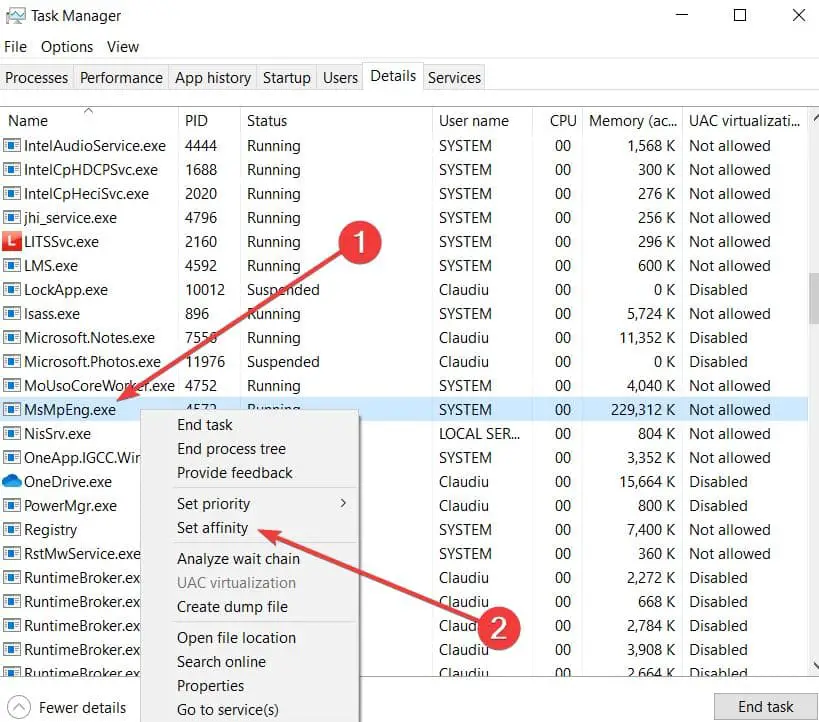
- 特定のプロセスに使用するコアを選択します。
- これにより、プロセスに割り当てられる処理能力の量が制限されるため、CPU 使用率の高さを心配する必要がなくなります。
Windows セキュリティ スキャンのスケジュールを変更する
通常、Windows セキュリティはバックグラウンドで定期的なスキャンを実行しますが、一部のユーザーは、スキャンのスケジュールを変更すると、マルウェア対策サービスの実行可能ファイルの CPU 使用率が高い問題を解決できると報告しています。
- Windows キー + R を押して、次のように入力します。タスクchd.msc[OK] をクリックしてタスク スケジューラを開きます。
- 次に、[タスク スケジューラ ライブラリ] > [Microsoft] > [Windows] > [Windows Defender] に移動します。
- [Windows Defender スケジュールされたスキャン] をダブルクリックして、プロパティ オプションを開きます。

- 新しいポップアップウィンドウで、「」のチェックを外します。最高の特権で実行する「全般」タブの下にある「」オプション。

- 次に、「条件」タブに移動し、そこにあるすべてのオプションのチェックを外し、「OK」をクリックしてすべての設定を保存します。

- 次に、「トリガー」タブをクリックし、「新規」をクリックします。 [毎月] または [毎週] オプションを選択し、希望する日を選択して有効にします。

- [OK] をクリックしてすべてのウィンドウを閉じ、PC を再起動します。
Windows Defenderをオフにする
上記のすべての解決策を試しても、Windows 11 で MsMpEng.exe が原因で CPU 使用率が高くなる問題が解決されない場合は、グループ ポリシー エディターから Windows Defender をオフにしてみる必要があります。ただし、これによりシステムがウイルス攻撃に対して脆弱になるため、注意してください。
- Windows キー + R を押して、次のように入力します。gpedit.mscそして「OK」をクリックします
- ローカル グループ ポリシー エディター ウィンドウで、[コンピューターの構成] > [管理用テンプレート] > [Windows コンポーネント] > [Microsoft Defender ウイルス対策] に移動します。
- 次に、右側のペインで「Microsoft Defender ウイルス対策をオフにする」をダブルクリックして「プロパティ」を開きます。
- そして、「Windows Defender ウイルス対策をオフにする」ウィンドウで、「有効」をクリックします。

グループ ポリシー機能は Windows 11 Home エディションでは利用できません。そのような状況では、Windows レジストリ エディターを調整して無効にすることができます。
- Windows キー + R を押し、「regedit」と入力し、「OK」をクリックしてレジストリ エディターを開きます。
- HKEY_LOCAL_MACHINE\SOFTWARE\Policies\Microsoft\Windows Defender に移動します。
- Windows Defender の [新規] > [DWORD (32 ビット) 値] を右クリックし、「DisableAntiSpyware」という名前を付けます。
- ダブルクリックして新しく作成したファイルを開き、値のデータに 1 を入力します。

サードパーティのウイルス対策ソフトウェアをアンインストールする
場合によっては、サードパーティのウイルス対策ソフトウェアが MsMpEng.exe と競合し、その結果が発生することがあります。Windows 11 での CPU 使用率が高い。上記の解決策で問題が解決しない場合は、PC にサードパーティのウイルス対策ソフトウェアがインストールされている場合はアンインストールすることをお勧めします。
- Windows 11のスタートメニューを右クリックし、インストールされているアプリを選択し、
- サードパーティのウイルス対策オプションを見つけて、その他アイコン メニューをクリックして、アンインストール オプションを選択します。
場合によっては、システム ファイルが破損していることも原因で発生することがあります。Windows 11のCPU使用率が高い問題がある場合は、システム ファイル チェッカー ユーティリティと DISM 健全性復元コマンドを実行します。これにより、システム ファイルが修復され、Windows のパフォーマンスが最適化される可能性があります。