


Windows XP は Microsoft の最高のオペレーティング システムの 1 つでした。私たちが現在知っている Web エコシステムの機能の多くは、そのバージョンでユーザーによって開始され、発見されました。アレス、有名なピンボール、ブームElrellano.com のイニシャル?多くの人にとって、それは今では懐かしく思い出される時代でした。そしてその中に私自身も含まれています。
Windows XP を実行する代わりに、Linux を利用した代替手段があることを知ってうれしいでしょう。彼の名前はフリーXP、Debian Linux と Q4OS 環境に基づいています。そのビジュアルエクスペリエンスは、エミュレートしようとしているオペレーティングシステムに驚くほど似ており、象徴的な壁紙 (Bliss) やクラシックなスタートメニューさえあります。この懐かしさあふれるオペレーティング システムを安全にインストールして楽しむ方法を見てみましょう。
FreeXP のハイライト
FreeXP は、Windows XP インターフェイスを忠実に再現する役割を担ってきました。上で述べたように、クラシックな壁紙、そのスタートメニュー、当時のアイコン、そしてコントロールパネル自体も復活しました。
Linux ベースであるという事実により、セキュリティとプライバシーが保証されます。それは機能面で過去に戻るという意味ではなく、外観だけが過去に戻るという意味です。これにより、結果として、最新のハードウェアおよびソフトウェアとの互換性.
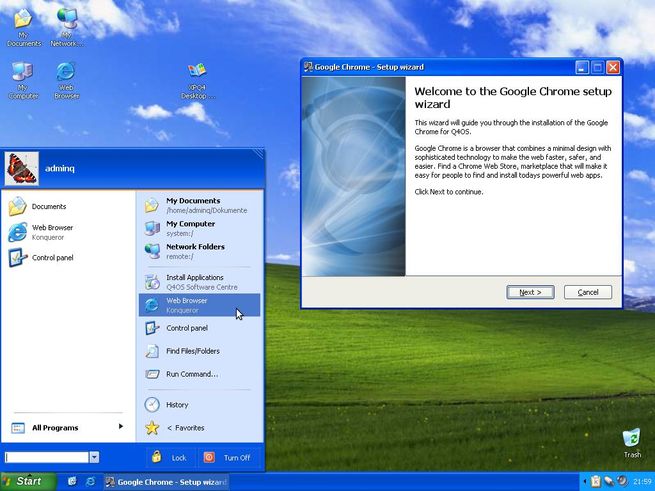
また、FreeXP がオペレーティング システムであることも知っていただけると幸いです。軽くて速いつまり、リソースがより限られている PC にも展開できるということです。さらに、多数のテーマもサポートされています。つまり、Windows 2000、Windows XP、Windows 7、Windows 8、さらには現在の Windows 10 などの側面から選択できます。
ただし、古いシステムをエミュレートしても、最新のソフトウェアを使用できなくなるわけではありません。以下と互換性のあるブラウザを見つけることができます。クロム、安全にインターネットを閲覧できるようになります。最後になりましたが、「ライブ メディア」として知られる新機能のおかげで、ハード ドライブにインストールせずに FreeXP を試すことができます。
FreeXPのインストール方法
独自の FreeXP の使用を開始するには、Q4OS の公式 Web サイトから FreeXP をダウンロードする必要があります。 ISO イメージをダウンロードしたら、ブート可能な USB を作成する必要があります (これには Rufus または Etcher を使用します)。
前のプロセスが完了したら、構成した USB を PC に挿入して再起動する必要があります。次のステップでは、起動時に DEL、F2、または F10 を押して BIOS に入ります。また、BIOS 自体から、USB が最初のオプションになるように起動順序を構成する必要があります。変更を保存して PC を再起動するだけです。次にFreeXPブートメニューが表示されるので、「インストール」オプションを選択します。次に、指示に従って自分のニーズに応じてすべてを構成し、OS のプロンプトが表示されたらユーザー アカウントを作成します。
インストールが完了するまで (約 15 ~ 30 分) 待って、コンピューターを再起動するだけです。今回は、FreeXP をインストールした USB が接続されていないことを確認してください。
黄金時代の懐かしさを満喫する準備が整いました。もちろん、このオペレーティング システムを昔を思い出すための好奇心として使用できることを覚えておく必要があります。しかし、私たちの日常生活では、おそらく PC の場合、他のより最新のシステムがこの時代に提供してくれるいくつかの重要な機能を見逃している可能性があります。