

ストリーミング時代のブームが到来していると言えるでしょう。接続の進歩 (4G、5G、将来の 6G...) のおかげで、私たちは何もダウンロードせずにデバイスで高品質のコンテンツを再生できるようになりました。そこで私たちの親愛なる僕が登場します。プレックス。そして私たちは、私たちの生活を非常に楽にしてくれるマルチメディアセンターについて話しています。
このアプリケーションから、コンテンツを整理したり、どのデバイスからでもシリーズ、映画、音楽、さらには写真にアクセスしたりできます。そしてこれにはスマートフォンも含まれます。これらすべての目的は、マルチメディア コンテンツ用の独自のコマンド センターを構築できることです。こうすることで、サービスが制限される前にどれだけ楽しめるかを教えてくれる外部サービス (モバイル版 Spotify Free など) に依存する必要がなくなります。
さらに、さまざまなプラットフォームと完全に互換性があり、生放送のテレビを見たり、お気に入りの番組を録画したりすることもできるアプリケーションについて話しています。
プレックスとは
最も直接的かつ単純な定義は、Plex がマルチメディア サーバーとして機能するプラットフォームであるということです。その運用により、私たちは自分のデバイスを、消費したいデジタル コンテンツのコマンド センターに変えることができます。コンテンツをオンデマンドで提供するため、Netflix などのストリーミング プラットフォームとの類似点と相違点があります。しかし、独自のマルチメディア ライブラリを管理することもできるので、さらに進化します。つまり、映画やシリーズ、音楽、写真、自分の録音などを保存できます。
Plex の仕組み: サーバーとクライアント
そこで、まず最初に Plex を見つけます。メディアサーバー。この機能は、ネットワークに接続されているコンピュータまたはストレージ デバイスにインストールでき、その機能はコンテンツのインデックスを作成して整理することです。
しかし、私たちには、プレックスアプリ。これは、コンピュータ、携帯電話、テレビ、タブレット、さらにはコンソールにインストールでき、作成したさまざまなライブラリにアクセスするための個人的なゲートウェイです。
このオペレーティング システムのおかげで、アップロードしたコンテンツを自動的に整理するなど、非常に便利な機能が備わっています。記事全体で開発するオプションがいくつかありますが、たとえば、Plex は、カバー、あらすじ、サブタイトル、さらにはメタデータをライブラリに追加することを担当できます。
そして、私たちが話しているのは長い間市場に提供されてきた機能であるため、より良い方向に進化しています。そして今日では、たとえば、優れたチューナーがあれば、生放送のテレビチャンネルにアクセスできます。これにより、お気に入りの番組を録画したり、他のストリーミング サービスを統合したりすることが可能になります。さらに、Plex Pass プランのおかげで「プレミアム」機能も利用できます。このサブスクリプションは完全にオプションであり、保護者による制限やコンテンツをオフラインで表示するための同期などの追加機能が提供されます。
Plex について少し読んだだけでおわかりのように、私たちは独自のビデオ ストア、フォト ギャラリー、さらには音楽プレーヤーとしても使用できる強力なソフトウェアを検討しています。しかし、これはまだ始まったばかりです。
プレックスの機能
ここで、この機能をもう少し詳しく分析します。特に、この機能を際立たせる 3 つの主な特徴、つまりインターフェイス、マルチメディア コンテンツ管理、デバイスと形式との互換性に焦点を当てます。
クリーンなインターフェース
Plex の成功の秘密の 1 つは、非常にすっきりとしたインターフェイスを備えていることです。プラットフォームに入った最初の瞬間から、プラットフォーム内を移動するのは難しくないことがすでにわかります。最も目立つ要素は、表紙、あらすじへの簡単なアクセス、さらにはそこから得られる提案です。ご想像のとおり、これは Netflix や Max などのプラットフォームを疑わしく思い出させます。
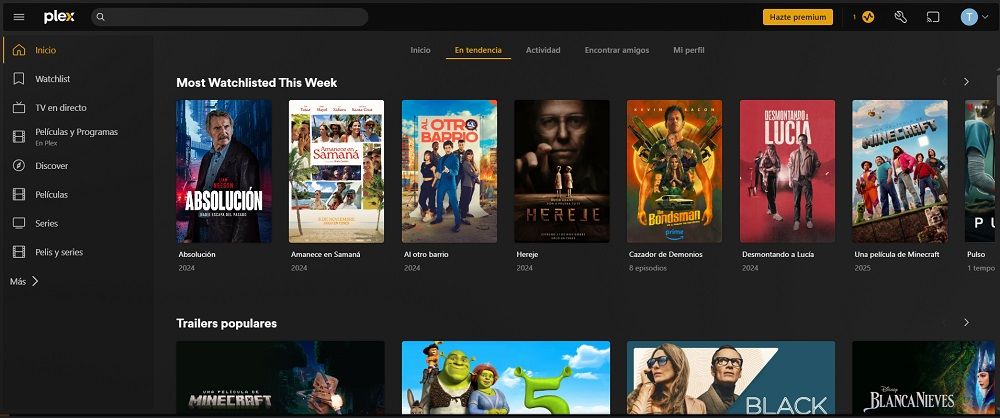
したがって、最終的には、Plex を閲覧すると、もっと知りたいという雪だるま式の効果が得られます。さらに、時間の経過とともに、メイン画面は、保留中のビューや新しい推奨事項を除いて、最もよく見るコンテンツに適応します。また、自由に使えるコンテンツ オプションを検索するために、ジャンル、俳優、監督、年などで並べ替えることができます (これらすべては、スマート TV、携帯電話、またはブラウザーにも推定されます)。
さらに、Plex の使用に興味がある人と一緒に住んでいる場合は、同じサーバー内に独自のユーザー プロファイルを作成することもできます。そのため、このアプリは家族や友人と一緒に使用できるように準備されています。また、すべての推奨事項、履歴、オプションは個別に設定されます。
マルチメディアコンテンツ管理
プレックスのもう一つの強みに直面していると言えるでしょう。このセクションでは、独自のフォルダーをライブラリとして作成する機能があると言えます。このようにして、Plex は、フォルダーとそこに置かれたコンテンツの両方をすべてのデバイスで同期することになります。さらに、(無効化しない限り) サーバーと共有しているコンテンツのメタデータを独自に検索します。つまり、それと連携して、表紙、あらすじ、レビューポータルからの評価を追加できるということです...
そして、コミュニティが特に気に入っているのは、複数の言語で字幕を生成できる機能です。これは、OpenSubtitles サービスとの統合によって説明されます。
ただし、Plex にすべてを単独で実行させる必要はなく、各ファイルの情報を個別に編集することもできます。さらに、フォルダーやコレクションの作成のおかげで、物語、季節、または思いついた編集ごとにコンテンツをグループ化することができます。
また、ペアレントコントロールを放置することもできません。ただし、この機能については、Plex Pass でのみ利用できるため、後ほど詳しく説明する必要があります。それでも、プレビューとして、ユーザーに設定した年齢に応じて、特定の種類のコンテンツへのアクセスを許可または制限できることをお伝えできます。
最後に、コンテンツ管理の至宝として、Plex を使用すると、ローカル ネットワークを介して家庭内でストリーミングできるだけではないことをお伝えします。接続があり、ユーザーにアクセスできる限り、独自のネットワークの外でコンテンツを再生できます。したがって、見ている映画やシリーズを他の人の家に「持って行き」、そこから自分の Plex アカウントに接続すれば、出来上がりです。
デバイスとコーデックのサポート
Plex が持つ数多くの主力機能の 1 つは、さまざまなオペレーティング システムやプラットフォームとの優れた互換性です。より正確には、macOS、Linux などの Windows オペレーティング システム、または QNAP や Synology などの有名ブランドのネットワークに固定されたストレージ デバイスにインストールできることをお伝えします。また、このタイプのプラットフォームとの互換性があるだけでなく、機器をさらにいじりたい場合に備えて、Raspberry Pi 用のあまり知られていないバージョンもあります。
しかし、クライアントについて言えば、このセクションで Plex が見逃している欠陥はほとんどありません。この機能は、あらゆるブランドのスマート TV、Android および iOS スマートフォン、PlayStation や Xbox などのコンソール、さらには一部の自動車システムなど、事実上あらゆるもので再現できます。
そして、さまざまな形式についてはまだ話していません。 Plex は、可能な限り最大限の種類のコンテンツを再生することを目的として、多数のオーディオおよびビデオ コーデックをサポートしていることを知っていただけると幸いです。
Plex がサポートするビデオ コーデック
サポートするものすべてに名前を付けていたら終わりませんが、最も重要なものを紹介します。
- H.264 は、フル HD や 4K などのほとんどの高品質ビデオに使用される最も一般的なビデオ コーデックです。
- HEVC (H.265)。 264 と同様の品質を提供しますが、圧縮率はより優れています。そのため、スペースを節約しながら4Kコンテンツを視聴するのに最適です。
- VP9。 YouTube などのプラットフォームで最大 4K 品質のビデオに広く使用されています。自分のデバイスがサポートしている場合は、Plex でも再生できます。
- MPEG-2。少し古いものですが、DVD または Blu-Ray でビデオを再生できることが保証されています。
- AV1.最新かつ最も人気のあるコーデックの 1 つ。 HEVC に非常に似ていますが、効率が優れています。
オーディオコーデック
Plex が再現できるサウンドを見てみると、私たちもそれほど劣っていません。再現すべき点はたくさんありますが、その中でも特に注目すべき点は次のとおりです。
- AAC。現在のストリーミングで最も一般的なもの。 YouTube や Apple Music は使用中に停止せず、Plex はネイティブに再生します。
- MP3。再生デバイスもこのフォーマット専用に作成されているため、誰もがこのフォーマットを認識しています。
- FLAC。品質を落とさないことに特化したコーデックなので、最も忠実度が高いコーデックです。 Plexは問題なく再生できます。
- AC3とE-AC3。これらはほとんどの DVD や Blu-ray で使用されており、非常に優れたレベルのサラウンド サウンドを備えています。
- DTS。 AC3 に非常に似ており、DVD や Blu-Ray でも使用されます。 Plexは問題なく持ち運べます。
Plexの価格とプラン
優れた商用オプションとして、Plex は、すべてのコンテンツを楽しむために選択できるさまざまなサブスクリプション モデルを提供しています。さらに、2025 年自体に彼らは金銭的な飛躍を決意し、サブスクリプションにさらに真剣になっています。
プレックスパス
Plex パスは、Plex がユーザーに提供するプレミアム サブスクリプションで、Netflix、Max、または Prime Video システムに相当します。無料版と比較して追加機能を追加するように設計されており、価格は次のとおりです。
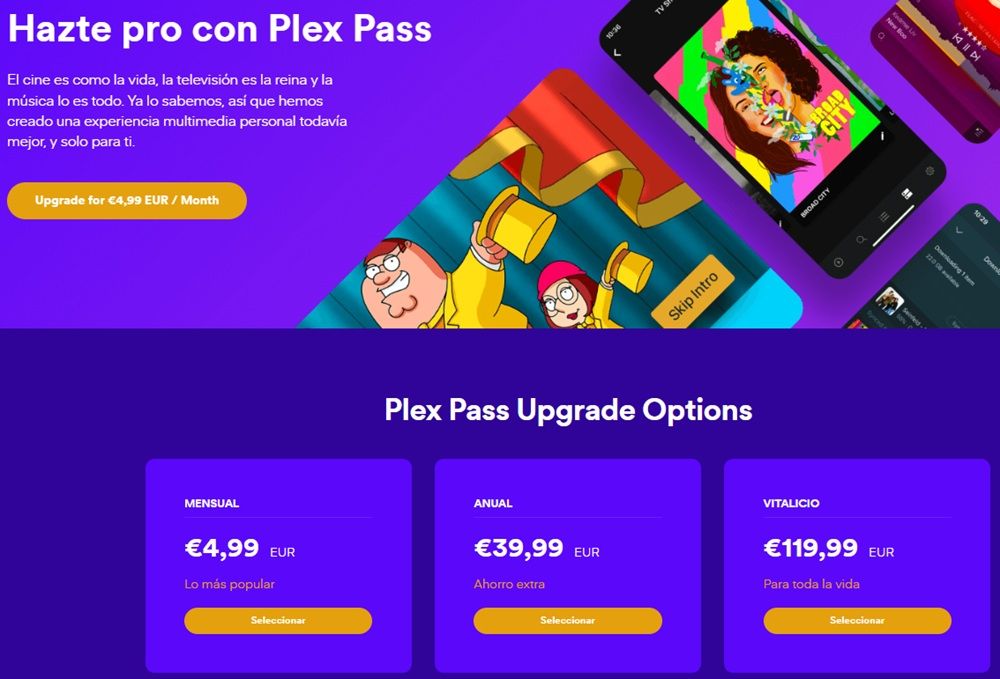
独自のウェブサイトの画像にあるように、次の 3 つの支払い方法があります。
- 月額、月額 4.99 ユーロに相当します。
- 年間。年間 39.99 ユーロの金額が請求されます。
- 生涯サブスクリプションは、月額 119.99 ユーロで、一度支払うだけで永久に継続されます。
無料のローカルアクセス
無料のローカル アクセスは、初期から Plex の典型的な機能であり、サーバー自体で独自のコンテンツを無料でブロードキャストできます。つまり、ライブラリ内にあり、家の他のデバイスと同期されているものはすべて、これまでと同様に無料で再生されます。また、いかなる種類のサブスクリプションも必要ありません。
Plex をインストールして構成する方法
ステップを開始する前に、プログラムの最小要件を理解しておく必要があります。
- オペレーティング システム: Windows 7 SP1 以降、macOS 10.11 El Capitan、または Ubuntu 16.04 以降などの Linux ディストリビューション。
- プロセッサ: Plex 自体は、少なくとも Intel Core i3 を推奨しています。
- RAM メモリ: 少なくとも 2 GB。
- ストレージ: このデータは、ライブラリに確立したいコンテンツによって異なるため、非常に変わります。個人的には、最初に約 10 GB を予約します。
もちろん、最小要件とは別に、安定したインターネット接続が必要です。
Plex でアカウントを作成する
PC 上で Plex を実行できることがわかったので、最初に行う必要があるのは、プレックス公式サイト登録するか、以前にアカウントを持っていた場合はログインしてください。

アカウントを作成するためのすべての手順を完了したら、ユーザー アカウントとパスワードを使用してログインし、ウォームアップします。もちろん、本題に入る前に、無料版の全機能にアクセスするために電子メールの確認を求められることに留意してください。
Plex をダウンロードしてインストールします
自分の Plex アカウントを取得したので、クライアントをダウンロードしてこのアプリの使用を開始できます。上の写真で、「ダウンロード」と書かれているのが見えますか?まあ、そこをクリックするだけです。
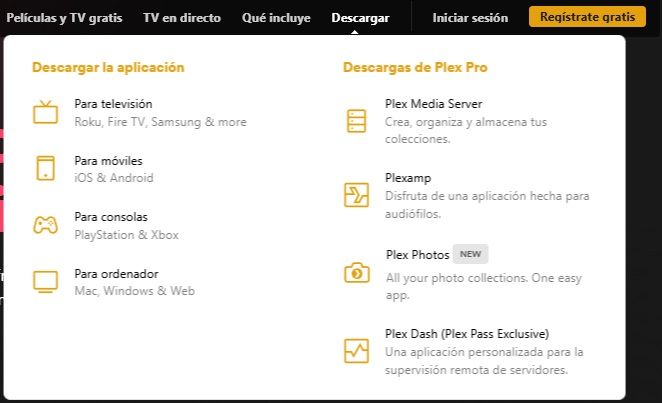
ご覧のとおり、左側の列からダウンロードするメディアの種類を選択できます。右側の列はすでに適切に構成されたアカウントを持っているユーザー用であるため、今のところはそれに焦点を当てます。
すべての設定が最も簡単な場所であるため、今回は「コンピューターの場合」を実行します。そこをクリックすると、バージョンを選択するための別の画面が開きます。
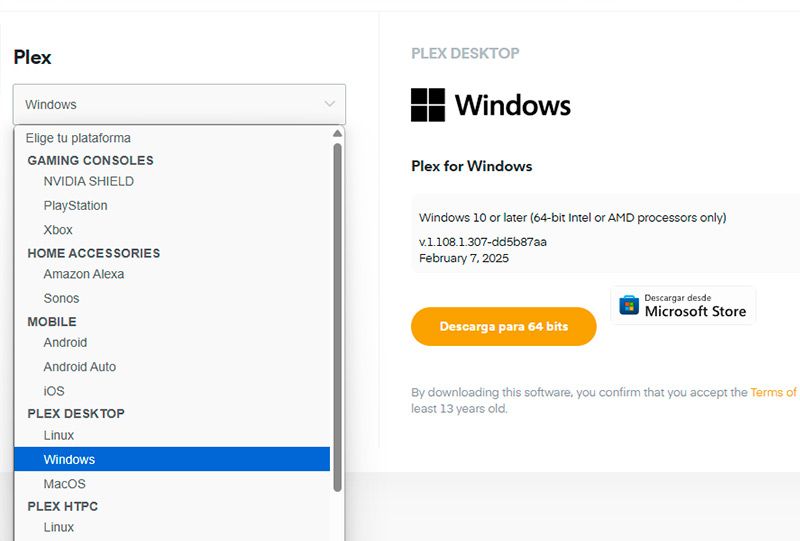
ここにいる私たちの大多数と同じように、あなたもおそらく Windows を使用しているでしょう。そのため、「Windows 10 以降」用にダウンロードしてください。
インストーラーがダウンロードされたので、それを実行してインストールを行うことができます。この時点で、ファイアウォールが Plex の許可を求める可能性があることに注意してください。アプリケーションが機能するにはこのタイプの接続が必要であるため、問題なくそれらを提供できます。プログラムが完成したので、作業を始めましょう。
Plex メディアサーバーのセットアップ
インストールが完了したので、使ってみましょう。まず知っておくべき最も重要なことは、デフォルトのブラウザ (私の場合は Chrome) で実行されるということです。したがって、ブラウザ内でアカウントを使用してログインして、セットアップを開始してください。
メイン インターフェイスに入ると、その機能に慣れるために自由に探索できるようになりますが、ここで本当に重要なのは、このアイコンの右上に注目することです。
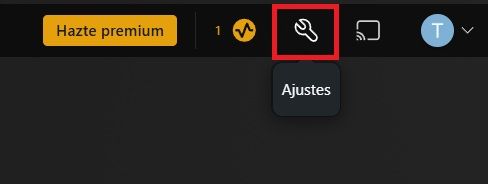
独自のライブラリをセットアップするために、現在私たちが興味を持っているのは「設定」です。実際、この記事でずっとお伝えしてきたように、個人ライブラリを作成して、すべてのデバイス間でコンテンツをアップロードして同期できるからです。
したがって、左側に多数のオプションを含む列が表示されることがわかります。でも落ち着いてください、すべてにはそれぞれの場所があります。この画像を見てください。
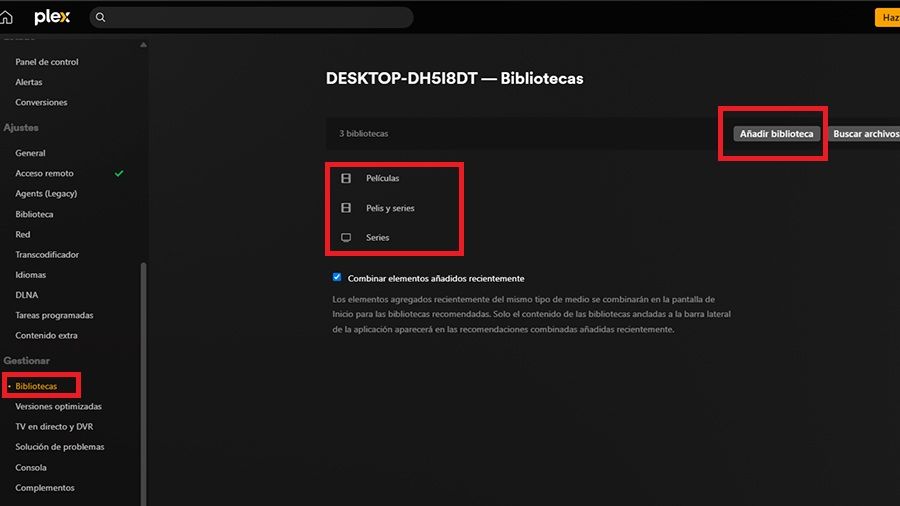
「管理」セクションが見つかるまで、左の列を下にスクロールします。そこに到達したら、「ライブラリ」を選択します。初めてでライブラリが作成されていないため、「ライブラリの追加」という名前がはっきりと表示されている右側のタブに移動する必要があります。
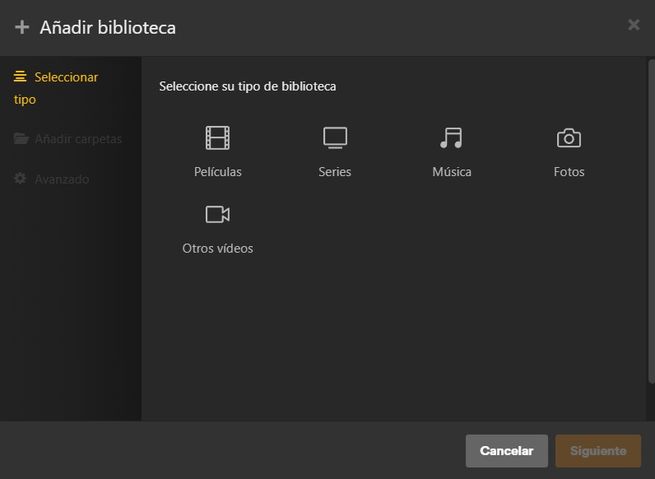
最初に尋ねられるのは、どのタイプのライブラリが必要かを尋ねることです。この時点で、すべての選択肢の中から自分で決めることができます。映画、シリーズ、音楽、写真のライブラリが必要かもしれません...
1 つ (または複数) のカテゴリを選択したら、次のステップは下の画像に表示される内容になります。
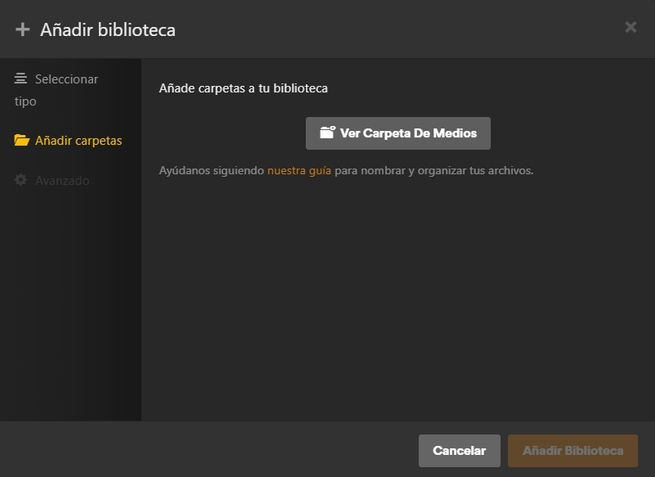
ここから、「メディアフォルダーの表示」をクリックしてフォルダーを選択する必要があります。このフォルダーは Plex データ ソース、つまり、前の手順で選択した映画、シリーズ、音楽、または写真を取得する場所になるため、注意してください。 Plex 自体が定期的な同期を担当するため、コンテンツの「ステーション」として使用することがわかっているフォルダーを配置します。
フォルダーを追加したら、[ライブラリの追加] をクリックして完了しますが、クリックしないでください。まず、左側の列に表示される「詳細」をクリックします。
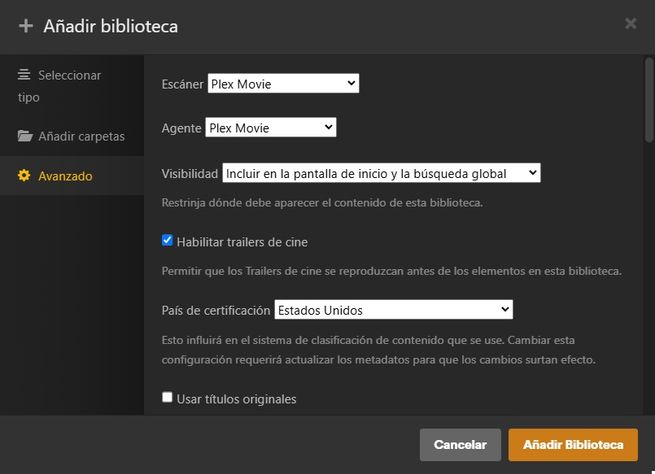
この例では、スキャナーと「Plex Movie」エージェントの両方が使用されており、これにより、Plex 自体が、アップロードされた映画の (私の場合は) データベースを生成できるようになります。設定しているライブラリをホーム画面に表示するかどうかも選択できますが、横のタブから表示しないように選択することもできます。 「映画の予告編を有効にする」オプションを有効にしたままにすると、Plex 自体がフォルダーに追加した映画の予告編をいつでも表示することに注意してください。そして、認証の国に関しては、これは年齢評価にのみ影響します。 「スペイン」に変更する必要がありますが、自分自身を検閲したくない場合は、何も触れる必要はありません。
フォルダーを追加すると、Plex が自動的にフォルダーをスキャンし、数秒後、長くても数分後には、同じアカウントを共有するすべてのデバイスでコンテンツを利用できるようになります。
追加設定
Plex にデフォルトで備わっているオプションは、デバイスとの完全な互換性を考慮して設計されている以上のものですが、それでも、変更可能であり、非常に重要であると考えられる 3 つの設定を提供します。これらすべてには、左側に表示される「設定」列の対応するセクションから、これから説明するのとまったく同じ名前でアクセスできます。
トランスコーダ
この点を設定する際に、速度と品質のどちらを優先するかを決定します。すべてはハードウェアに依存しますが、適切な機器を持っている場合は、品質を優先することを選択できます。
トランスコーダの品質はデフォルトで「自動」のままにすることができますが、必ずしも次のようにする必要はありません。
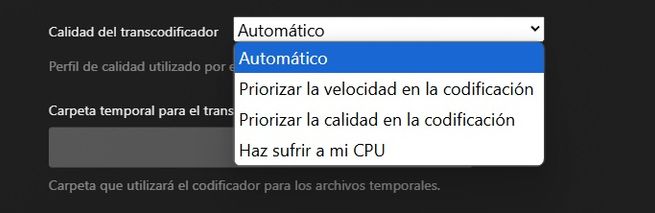
ただし、Plex 自体が提供する他の 3 つのオプションのいずれかを選択できます。 「CPU に負担をかける」では、速度よりもコンテンツの品質が絶対に優先されることに注意してください。したがって、ハードウェアが接続速度とともにそれをサポートしていることを確認する必要があります。
画像にあるように、変換中に生成されるファイルに一時フォルダーを割り当てるオプションもあります。これは、HDD よりもはるかに高速に動作する SSD を使用している場合に特に便利です。
次のオプションは「デフォルトでバッファ」として表示され、何も再生が中断されないように、再生前にコンテンツを何秒間保存するかを示します。投入する時間が少なすぎると、ダウンタイムが発生する可能性がありますが、投入する時間が長くなるほど、リソースの使用量も増えることに注意してください。
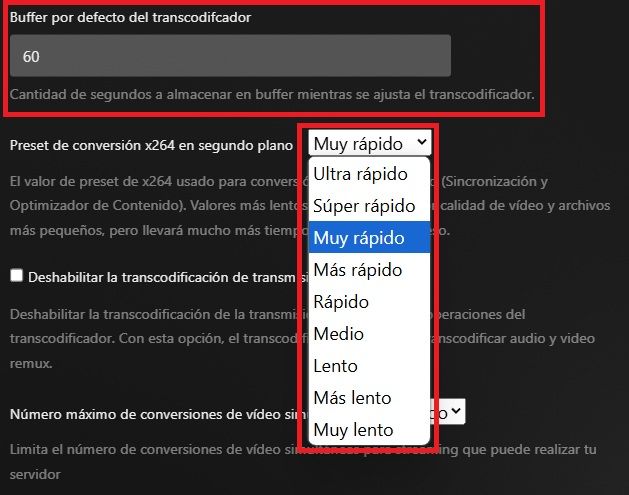
バッファー オプションのすぐ下に、x264 変換プリセットがあります。これは変換の速度と品質に直接影響しますが、今回はバックグラウンドで動作するオプションについて話します。お使いのシステムが最先端のシステムほど強力ではない場合は、「非常に高速」に設定することをお勧めします。
最後に、同時にビデオ変換を制限するオプションがあります。デフォルトでは「無制限」になっていますが、サーバーに過負荷をかけたくない場合は、たとえば 1、2、3、または 4 に設定できます。
その他の設定
- プレックスホーム。同じ Plex アカウント内で、Netflix のプロフィールと同様に、複数のユーザーを作成できます。これにより、未成年者がコンテンツに安全にアクセスできるように年齢フィルターを設定することもできます。
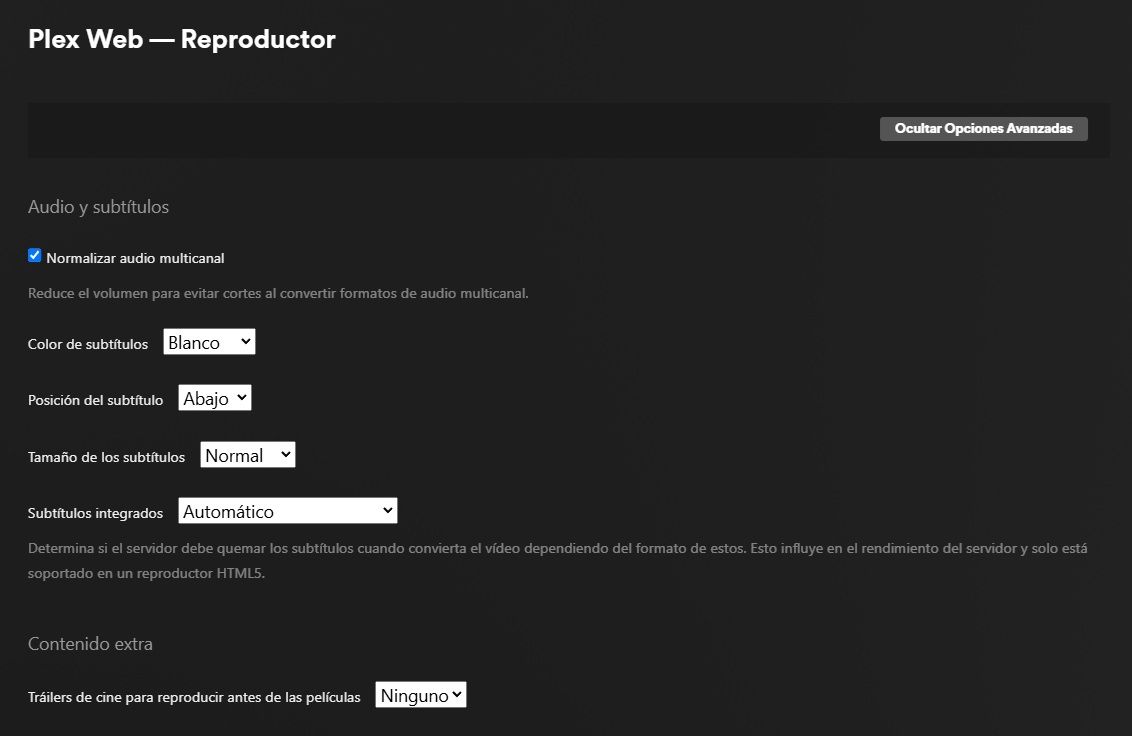
- 生殖能力。このオプションから、Plex プレーヤーのパラメーターを変更できます。たとえば、字幕の色、位置、サイズさえも変更できます。
このアプリサーバーが提供するものをすべて確認したので、今度は自分で旅を始めるときです。また、同じネットワーク上にある限り、アクセスできるデバイスとすべてのコンテンツを共有できることを覚えておいてください。 Plex は、一言で言えば、無料コンテンツの素晴らしい民主化です。