

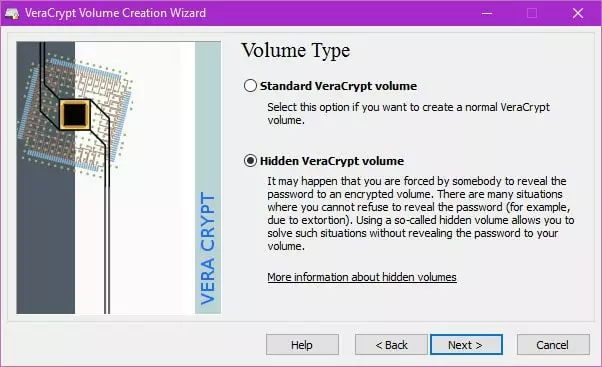
VeraCrypt の最も独創的でユニークな機能の 1 つは、(以前の TrueCrypt と同様に) 隠しボリュームを作成する機能です。これは、「通常の」VeraCrypt 暗号化ボリュームの作成に加えて、その中に 2 番目の「隠し」ボリュームを作成することもできることを意味します。
アウター ボリュームのパスワードを入力するとアウター ボリュームが開きますが、隠しボリュームのパスワードを入力すると代わりにそのボリュームが開きます。このシステムの利点は、敵が 2 番目のボリュームが実際に存在することを知ること (ましてや証明すること) が不可能であることです。これにより、もっともらしい否定。また、これに伴う潜在的な危険性もあることにご注意ください。
VeraCrypt の隠しボリュームは、データを隠すだけでなく、仮想マシン (VN) 上で実行されているオペレーティング システム (OS) 全体を隠すことができます。これは、コンピューターの使用をすべて安全に保つための優れた方法です (アクティビティを VM に限定している限り)。
必要なもの
このチュートリアルは、読者が私の内容に精通していることを前提としています。VeraCrypt と基本的な使い方そしてVeraCryptの隠しボリュームガイドします。以下も必要になります。
- 最新バージョンのベラクリプト(フォス)
- 最新バージョンのOracle VM VirtualBox(フォス)
- オペレーティング システム (私が使用しているもの)リナックスミントこのチュートリアルでは使用していますが、お気に入りのものを自由に使用してください)。 VM 上で Mac OSX を実行することはできないことに注意してください。
ステップ A – VeraCrypt 隠しボリュームを作成する
これを行うには、私の VeraCrypt 隠しボリューム ガイドに記載されている手順に従うだけです。ボリューム サイズが、隠し OS と外側のフォルダーに配置されたおとりファイルの両方を含めるのに十分な大きさであることを確認してください。
ステップ B – VM VirtualBox と VeraCrypt を使用して OS をインストールする
1. すべての VeraCrypt ボリュームがアンマウントされていることを確認し、作成した暗号化ボリュームをマウントします。
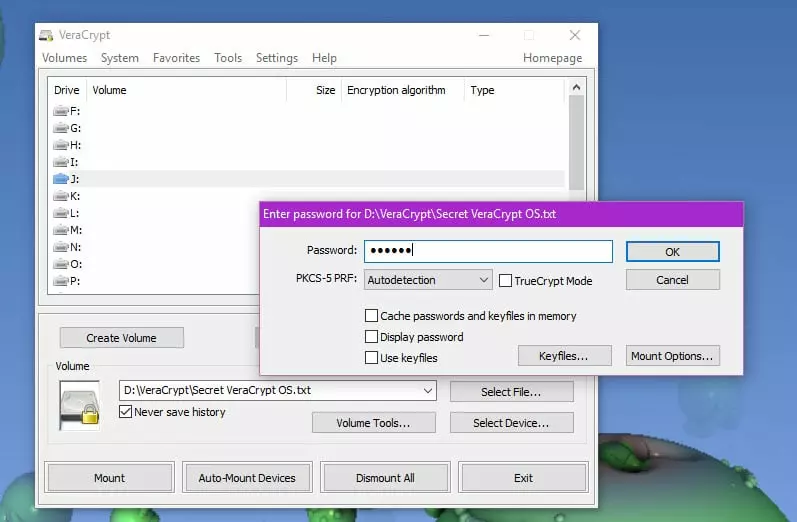
隠しボリュームのパスワードを必ず入力してください
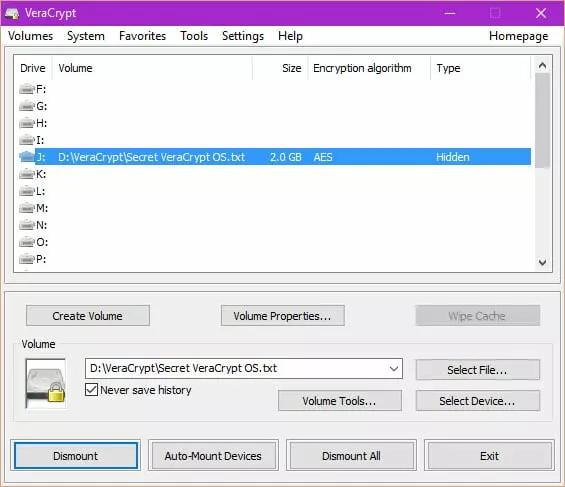
隠しボリュームがマウントされるはずです
2. VirtualBox を起動し、「新規」をクリックして新しい VM を作成します。
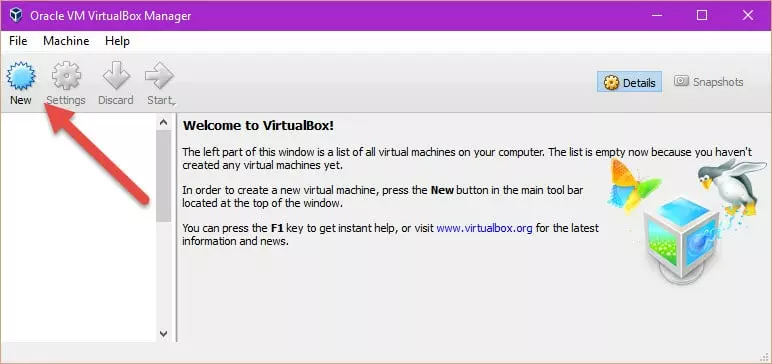
3. OS に名前を付けて選択します。
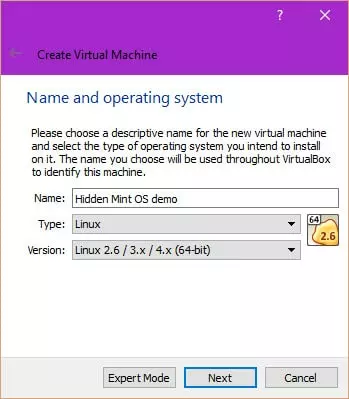
4. VM OS で使用する RAM の量を選択します。多ければ多いほど良いのですが、プライマリ OS で使用できる RAM が奪われてしまいます。
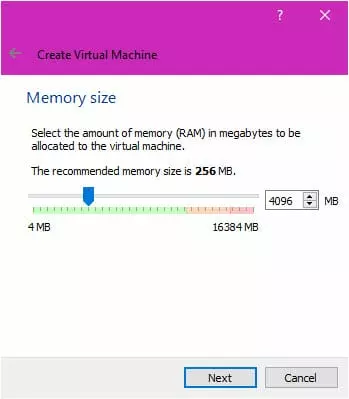
私の PC は 16 GB の RAM を搭載しているので、VM をたっぷり使う余裕があります。
5. 仮想ハードディスクを作成するオプションが表示されます。
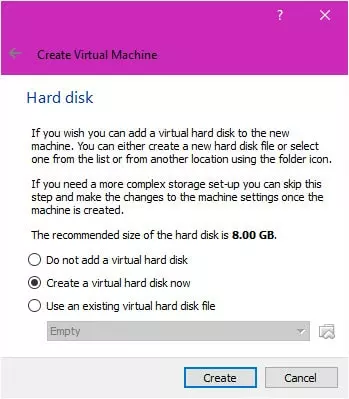
このステップは厳密には必要ありませんが、デモンストレーションの目的で作成します。
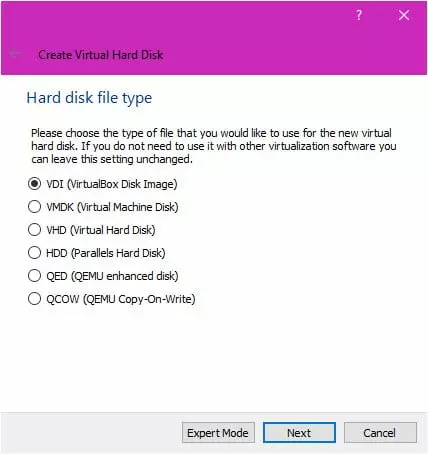
特別な理由がない限り、デフォルトのままにしてください
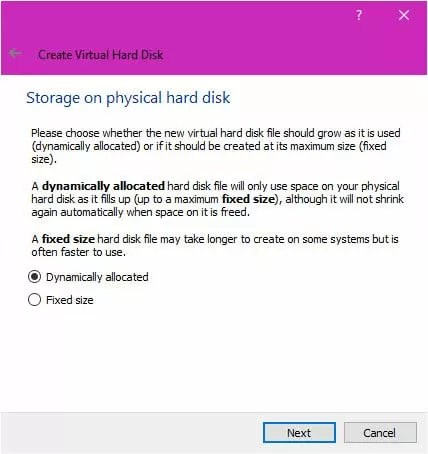
動的に割り当てられた仮想ドライブは問題ありません。いずれにせよ、その最大サイズは隠しフォルダーに割り当てたスペースによって制限されることに注意してください。
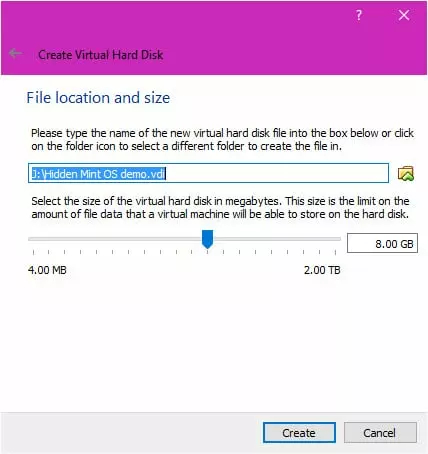
同じ理由で、最大ファイル サイズを大きくしておくこともできます (ただし、隠しボリューム用に予約されている領域よりわずかに小さい値に設定することを推奨する人もいます)。必ず仮想ドライブ ファイルをマウントされた隠しフォルダーに保存してください。「作成」を押します。
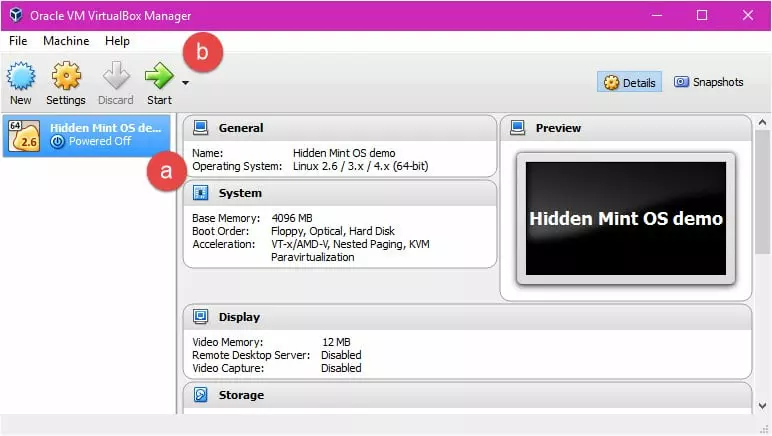
6. VirtualBox Manager 画面で、新しく作成した仮想マシンを選択し、「開始」をクリックします。
7. OSを選択し、「開始」をクリックします。
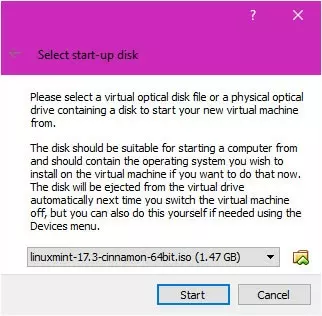
私の場合、これはダウンロードした Linux Mint .iso ファイルです。
8.やったー!起動すると、仮想マシン内で新しい OS が実行されます。閉じてください…
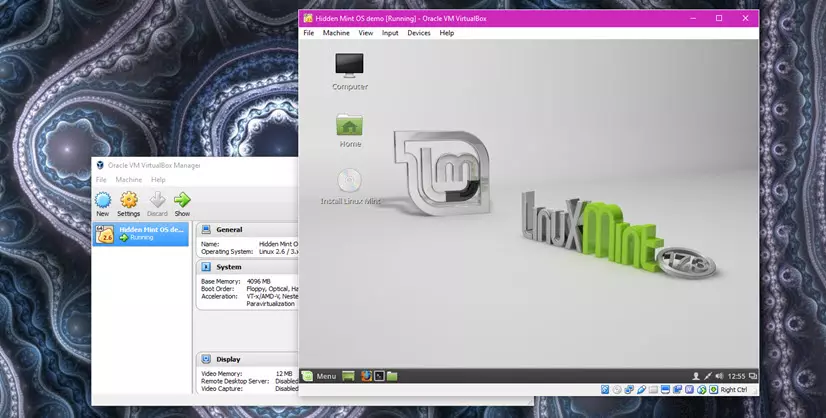
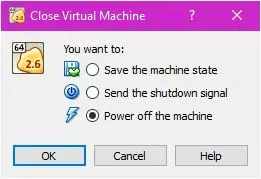
…ただし、マシンの状態を保存しないように注意してください (保存すると次の手順が複雑になるため)。
9. [Virtual Box Manager] ウィンドウに戻り、[OS] -> [設定] -> [詳細] を選択します。スナップショット フォルダーをマウントされた隠しフォルダーに変更します。
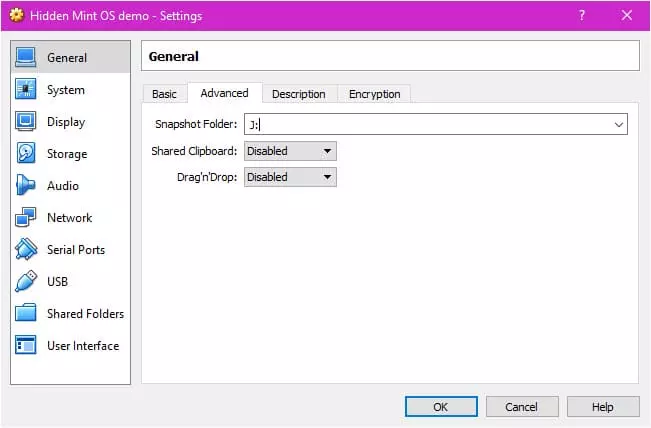
これは、上記の手順 B-5 で仮想ディスクを保存したフォルダーと同じである必要があります。
10. 新しい VM の .vbox ファイルを隠しフォルダーに手動で移動します。通常、このファイルはホーム ディレクトリにあります。たとえば、Windows では、デフォルトで C:/Users/[name]/VirtualBox MS にあります。
ステップ C – VPM 内で新しい隠し OS を使用する方法
1. VeraCrypt を使用して隠しボリュームをマウントします。
2. .vbox ファイルをダブルクリックして VirtualBox を起動します。 VMを選択し、「開始」をクリックします。
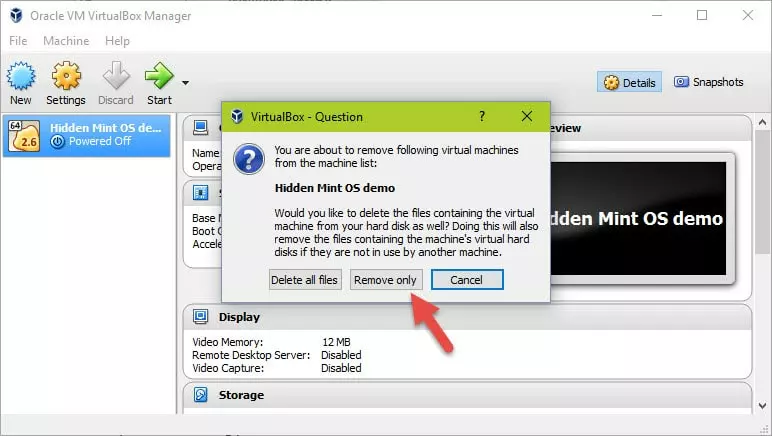
3. 非表示の OS の使用が完了したら、必ず VirtualBox Manager ウィンドウで右クリック -> [削除] を選択してください。必ず「削除のみ」を選択してください(つまり、ない「すべてのファイルを削除」!)。
注意事項
1. VM を使用するときは、データのプライバシーが侵害される可能性があるため、VM とホスト PC の間に共有フォルダーを作成しないように注意してください。
2. Windows ユーザーには、VirtualBox のポータブル バージョンをダウンロードするオプションがあります。vbox.me。これ自体は、隠し VeraCrypt フォルダー内にインストールできます。これは、VM を使用している可能性があるという事実を隠すための優れた方法です。