

リモート デスクトップ サービスを使用すると、世界中のどこからでも任意のコンピュータに接続できるようになります。これにより、そのリモート コンピュータにインストールされているアプリケーションをインターネット経由で使用できるようになります。コンピュータのデスクトップにリモートでアクセスすると、旅行中により強力なコンピュータを利用したり、そのコンピュータにインストールされている専門ソフトウェアにアクセスしたりできます。
リモート デスクトップは Windows XP 以降のネイティブ機能であるため、Windows マシンでのリモート アクセスのセットアップは難しくありません。このガイドでは、Windows 10 デスクトップに安全にリモート アクセスする方法を説明します。また、コンピュータのデスクトップにリモートからアクセスするためのさまざまな方法を紹介し、リモート アクセス プログラムの使用中に安全を確保する方法についても説明します。
インターネット経由で Windows 10 コンピューターにリモート デスクトップを実行する場合、次の 3 つのオプションがあります。
Windows の組み込みリモート デスクトップ アプリケーションとルーターのポート転送を使用します (安全とは見なされません)。
サードパーティのリモート デスクトップ クライアントを使用します。
専用の IP とポート転送を備えた VPN を使用します。
ほとんどの人にとって、Windows デスクトップにリモートでアクセスするための最も簡単なオプションは、サードパーティのリモート デスクトップ クライアントを使用することです。これは、リモート アクセス ソフトウェアが、コンピュータのデスクトップに安全にアクセスするための簡単かつ効果的な方法を提供するためです。
を使用してVPNコンピュータにリモートでアクセスするには、次のサービスを提供するサービスへのサブスクリプションが必要です。ポートフォワーディング。これは比較的まれな機能であるため、プロバイダーに問い合わせて、この機能があるかどうかを確認する必要があります。 VPN はまた、専用の静的 IP アドレス(動的アドレスは時間の経過とともに変化し、自宅のコンピューターに接続できなくなります)。
もう 1 つのオプションは、ルーターの開いているポートを使用してコンピューターをインターネットに直接接続することです。ただし、この方法でリモート デスクトップ (RDP) を使用することは、セキュリティで保護されていないオープン ポートにハッカーやサイバー犯罪者がアクセスできる可能性があるため、非常に安全ではないと考えられています。このため、このガイドではこのメソッドの使用方法については説明しません。
Windows でリモート デスクトップを有効にする方法
セキュリティ上の理由から、リモート デスクトップ (RDP) はすべての Windows コンピュータでデフォルトで無効になっています。ただし、必要に応じて簡単にスイッチをオンにして、コンピュータのデスクトップにリモートからアクセスできます。
他の Windows デスクトップにアクセスするための RDP クライアントは、Windows のすべてのエディションに含まれています。ただし、サーバー部分は、Professional バージョンと Enterprise バージョンでのみ使用できます。その結果、誰でも Windows 上でリモート デスクトップ接続を開始できますが、接続できるのは Windows Pro または Enterprise を実行しているコンピュータのみです。
この制限を念頭に置いて、以下では、受信接続用に PC を設定する方法と、Windows 10 PC を使用してそのデスクトップにリモート接続する方法を説明します。デフォルトでは、Windows リモート デスクトップはローカル ネットワーク上でのみ機能することに注意してください。インターネット経由でリモート デスクトップにアクセスするには、ルーターで VPN またはポート転送を使用する必要があります。
パート 1. 受信接続用にホスト PC をセットアップする
Windows 10 Pro または Enterprise を実行しているコンピューターでは、次の手順に従います。
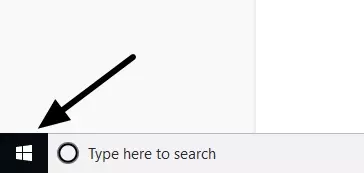
画面左下の「スタート」ボタンをクリックします。
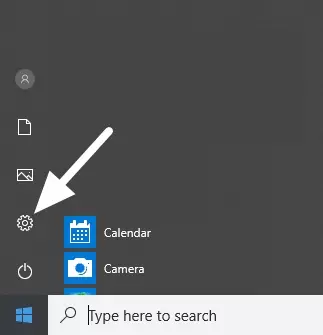
をヒットします。設定左側のボタン。
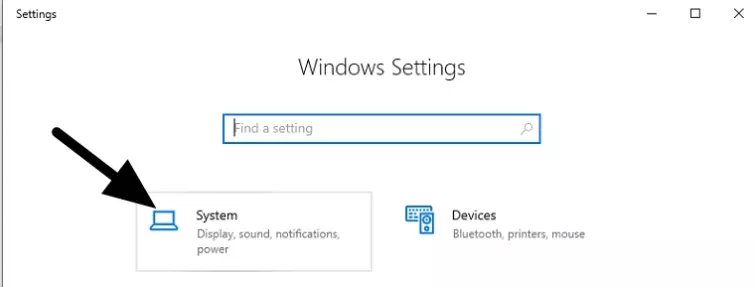
「システム」をクリックします。
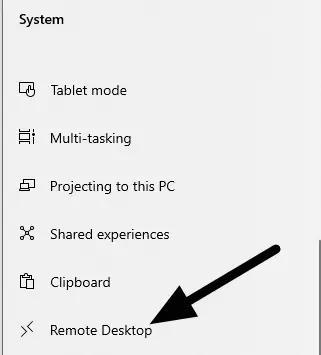
今すぐ選択してくださいリモートデスクトップをオンにして、リモート デスクトップを有効にする.
の下に表示されるこの PC の名前をメモします。このPCへの接続方法.
後で接続するためにこの名前が必要になります。
パート 2. ホスト PC にリモートで接続する
これで、コンピュータが受信 RDP 接続を受信できるように設定されたので、ローカル ネットワーク上の任意の Windows PC を使用して接続できるようになります。これを行うには、次の簡単な手順に従ってください。
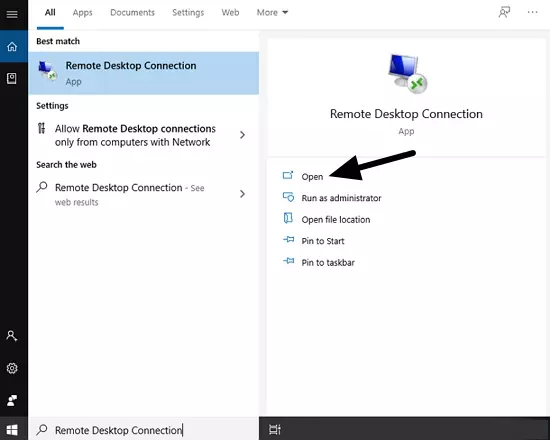
タスクバーの検索ボックスに次のように入力します。リモートデスクトップ接続そして選択を開きますリモートデスクトップ接続.
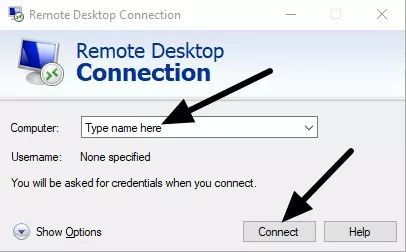
リモート デスクトップ接続アプリで、PC の名前 (VPN を使用している場合は専用 IP の IP アドレス) を入力し、選択します。接続する。
インターネット経由で Windows リモート デスクトップに接続する方法
前述したように、リモート デスクトップはデフォルトではローカル ネットワーク上でのみ動作します。インターネット経由でアクセスするには、次のいずれかを行う必要があります。
ルーターの開いているポートを介して、ホスト コンピューターをインターネットに直接接続します (最も安全でない方法なので、お勧めしません)。
コマーシャルを購読する専用の静的 IP アドレスを持つ VPNそしてポートフォワーディング。
Windows RDP を使用してコンピュータにリモート アクセスする最も簡単な方法であるため、方法 3 をお勧めします。
専用の IP とポート転送を備えた VPN を使用する
この方法を使用するには、まず、VPN の NAT ファイアウォールをバイパスするための専用 IP とポート転送を提供する VPN に加入する必要があります。これらの機能を備えた VPN のサブスクリプションを取得したら、次の手順に従います。
このガイドのパート 1 を使用して、ホスト コンピューター (Windows Pro または Enterprise Edition を実行しているコンピューター) をセットアップします。
その PC を専用の IP アドレスに接続します。お勧めしますVPNエリアこれは、デフォルトで専用 IP サーバー上で RDP 接続用のポートが開かれるためです。
このガイドのパート 2 を使用し、「コンピュータ名」を求められたら、VPN プロバイダーからレンタルしている専用 IP アドレスの IP アドレスを入力します。
覚えておいてください
VPN プロバイダーは、専用 IP でのポート転送を提供する必要があります。そうしないと、NAT ファイアウォールをバイパスしてリモート デスクトップにアクセスできなくなります。これを許可する VPN はほとんどないため、専用 IP の料金を支払う前に確認してください。
Windows 用のリモート デスクトップ ソフトウェアを使用する
一部のユーザーにとっては、専用 VPN IP アドレスとポート転送を使用して RDP に接続するオプションがありますが、この方法は Windows Home Edition ユーザーには適していません。解決策は、代わりにサードパーティのリモート デスクトップ プログラムを使用することです。
良いニュースとしては、サードパーティ ソフトウェアを使用してコンピューターにリモート接続する方が、実際には Windows RDP を使用するよりも安全であると考えられているということです。これは、RDP がインターネット経由でコンピューターのデスクトップにアクセスすることを目的としたものではなく、セキュリティを念頭に置いて開発されたものではないためです。その結果、ブルート フォース攻撃に対する実際の保護はなく、ハッカーはボットを使用して、悪用する RDP サーバーをネットで検索することが知られています。
自宅のコンピュータのデスクトップにリモートで接続したい場合は、次のプログラムをお勧めします。
上記のリンクに従って、これらの使いやすいリモート デスクトップ クライアントをダウンロードできます。これらを使用するには、両方のマシンにソフトウェアをインストールし、サービスが提供する指示に従うだけです。
それが完了したら、VPN に接続してすべてのトラフィックを暗号化し、デスクトップにリモート接続するときに強力なセキュリティを確保するだけです。リモート デスクトップ ソフトウェアを安全に使用するための詳細については、以下のセクションをお読みください。
VPN を使用して PC にリモート デスクトップを接続する
推奨されるサードパーティのリモート デスクトップ クライアントのいずれかを使用して自宅のコンピュータのデスクトップにリモート接続する場合は、VPN を使用することを強くお勧めします。
公衆 WiFi ホットスポットに接続すると、公衆 WiFi 上のハッカーがデータを傍受しようとする可能性があります。これにより、リモート デスクトップのユーザー名とパスワードが盗まれる可能性があり、リモート デスクトップにアクセスできる可能性があります。
VPN を使用すると、すべてのデータが安全に暗号化されるため、リモート デバイスから自宅の PC までパブリック WiFi ネットワークを介して送信されるデータは完全に安全になります。これにより、ハッカーによるデータの傍受が阻止され、リモート デスクトップ プログラムを安全に使用できるようになります。