

OpenELEC は、メディア再生用に特別に設計された Linux ベースのオペレーティング システム (OS) です。多くの人が OpenELEC を使用して Kodi を実行し、デフォルトのユーザー インターフェイスとして使用しています。 OpenELECの人気の理由は「十分なオペレーティング システムまた、非常に高速に起動することもできます。サイズが小さいため、フラッシュ メモリ カードや最小限のセットトップ ボックス ハードウェア セットアップから実行できます。Raspberry Pi などのデバイスにインストールして、真にポータブルな Kodi システムを使用できるようにする人もいます。
見た目ほど難しくない
OpenELEC にはネイティブ ファイル エクスプローラーがないため、ファイルの転送やその他の単純なタスクは最初は少し難しく思えるかもしれません。ただし、いくつかの簡単な Linux コマンドをマスターすると、新しいリポジトリとアドオンのインストールは非常に簡単になります。このガイドでは、入力する必要があるすべてのコマンドを含め、OpenELEC で VPN を設定して使用する手順を説明します。
Kodi に VPN が必要な理由は何ですか?
Kodi の VPN はさまざまな理由で役立ちます。まず、すべてのデータを暗号化し、実際の IP アドレスを隠すことにより、プライバシーとセキュリティを提供します。これにより、ISP はあなたがオンラインで何をしたかを知ることができなくなり、米国の ISP があなたの Web 閲覧習慣を第三者に販売することもできなくなります。 VPN が提供するプライバシーは、Kodi ユーザーが発見されることを恐れることなく、必要なコンテンツに自由にアクセスできることを意味します。
VPN を使用すると、別の国にいるふりをすることもできます。これは、通常地理的に制限されているコンテンツのブロックを解除したい場合に最適です。これにより、Kodi システムでは利用できなかった海外のスポーツ大会、テレビ チャンネル、サブスクリプション サービスにアクセスできるようになります。
VPN をインストールする方法OpenELEC システム
OpenELEC システムで VPN に接続するには、VPN 接続を手動で設定する必要があります。 VPN のソフトウェアを Web サイトから簡単にダウンロードすることはできません。これは、それが非常に難しいという意味ではありません。単に、実行するにはもう少し努力が必要であるという意味です。まず、Zomloid リポジトリを取得する必要があります。 Zomboid をインストールするために必要な手順は次のとおりです。
- 必要なソフトウェアを OpenELEC システムにインストールするには、セキュア シェル (SSH) プロトコルを介して別のコンピュータに接続する必要があります。ダウンロードから始めるパテそのコンピュータに。これは、コンピュータと OpenELEC システム間の通信に必要なインターフェイスです。
- PuTTY がインストールされたら、プログラムを実行し、接続タイプにSSH.
- 次に、OpenELEC システムの設定を変更する必要があります。 Kodi のメインページから、歯車のアイコン。今 をクリックしてくださいオープンエレック右側のオプション。
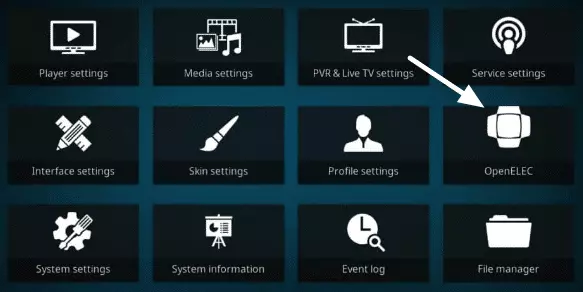
- ここで、サービス左側のリストからタブをクリックします。リストで SSH を見つけて、SSHを有効にするオプション。スライダーがアクティブになると白に変わります。灰色の場合は、もう一度クリックしてください。
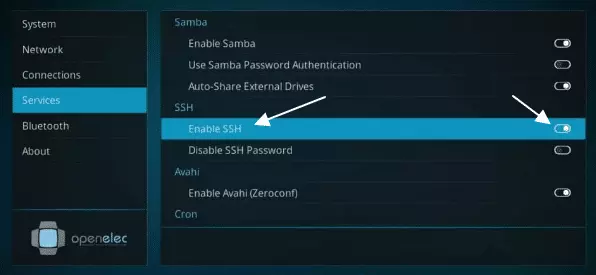
- 設定ページに戻ります。を選択します。システム設定オプション。をクリックしてくださいアドオンタブをクリックしてから不明な情報源。サードパーティのソフトウェアを使用するのは危険である可能性があるというメッセージが表示されたら、クリックします。はい。必要な VPN マネージャーは信頼できるものなので、心配する必要はありません。ただし、VPN の設定が完了したら、今後信頼できないソフトウェアをインストールしないように、VPN に戻ってこれをオフに戻すことができます。
- 設定ページに戻り、システム情報ボタン。 OpenELEC デバイスの IP アドレスを探してメモします。プライバシー保護のため、スクリーンショットでは空白にしています。
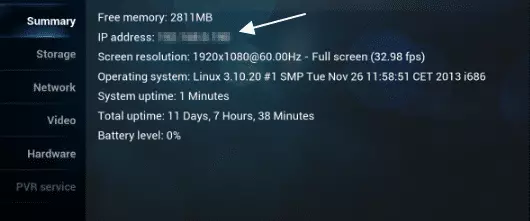
- OpenELEC システムの IP アドレスをホスト名コンピュータ上の PuTTY のフィールドに移動します。ここで、開けるプログラムの下部にあるボタン。
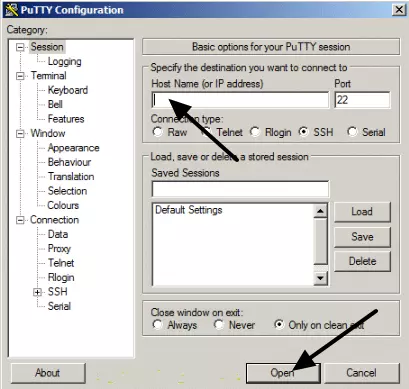
- 次に、ログイン情報の入力を求められます。デフォルトのユーザー名は次のとおりです根そしてパスワードはオープンエレク。入力時にアスタリスクは表示されませんが、詳細は正しく入力されています。データを入力したら、Enterキーキーボード上で。これで、OpenELEC システムを制御できるようになります。
- 接続したら、次のテキスト コマンドをここに記載されているとおりに正確に入力してください。
wget https://github.com/Zomboided/service.vpn.manager/archive/master.zip - ファイルがダウンロードされたらすぐに、OpenELEC システムに戻り、Kodi のホーム画面に移動します
- をクリックします。アドオンタブに続いて、ボックスアイコン次の画面の左上にある
- 選択zipファイルからインストールそして選択してくださいホームフォルダー次に開く画面で。今すぐ選択してくださいmaster.zip。これにより、VPN マネージャーがインストールされます。
- VPN Manager for OpenVPN アドオンがインストールされると、画面の右上に通知が表示されます。
セットアップ方法OpenVPN 用 VPN マネージャー
OpenVPN 用 VPN Manager を OpenELEC システムにインストールしたので、その上で VPN 接続を設定できます。これを行うには、次の簡単な手順に従います。
- Kodi のホームページで、アドオンタブを選択して右クリックOpenVPN 用 VPN マネージャー.
- クリック設定リストから VPN プロバイダーを選択します。まだ VPN に加入していない場合は、こちらをご覧ください。Kodiに最適な5つのVPN.
- 次に、VPN ログイン情報 (ユーザー名とパスワード) を入力します。
- を選択します。VPN接続タブをクリックし、オプションをクリックして最初に優先するサーバーを選択します。
- ポップアップが VPN プロバイダーへの接続を試行します。選択したログインの詳細が正しい場合は、利用可能なすべてのサーバーのリストが表示されます。プライマリ VPN サーバーとして任意のサーバーを選択できます。スクロールするサーバーを最大 10 個選択できます。これらのサーバーの場所はいつでも変更できます。
- これで、VPN 接続をテストできるようになりました。
OpenELEC 上の OpenVPN の VPN Manager で VPN を手動でセットアップする
市場で人気のある多くの VPN (プライベート インターネット アクセス、IPVanish、VyprVPN、Invisible Browsing VPN、NordVPN、tigerVPN、HMA!、PureVPN、LiquidVPN、AirVPN、CyberGhost、Perfect Privacy、TorGuard、HideIPVPN、LimeVPN、VPN Unlimited、BTGuard VPN、ExpressVPN、SaferVPN、Celo VPN.ht、TotalVPN、WiTopia、 proXPN、Windscribe、VPN.ac、VPNSecure、IVPN (未テスト)、SecureVPN.to (未テスト)、RA4W (未テスト)、および VPNArea (未テスト)。
ただし、「設定方法」の手順 2 に記載されていない VPN に加入している場合は、OpenVPN 用 VPN Manager 」 (上記) を使用しても、VPN 接続を手動で設定できます。これを行うには、次の手順に従います。
- まず、VPN の Web サイトから特定のファイルをダウンロードする必要があります。これらのファイルにより、VPN ネットワークへの接続が許可されます。通常、これらのファイルは、VPN の Web サイトにある Linux インストール ガイドに記載されています。必要なものは、.crtファイルと 1 つ (または複数).ovpnファイル。これらのファイルが見つからない場合は、VPN に直接問い合わせてください。
- Kodi のメイン メニューで、歯車アイコン左上にあります。
- を選択します。ファイルマネージャーオプションを選択してクリックしますソースを追加.
- 表示されるボックスに VPN の構成ファイルの場所 (VPN によって提供される URL) を入力し、ソースに名前を付けます。
- Kodi アドオン ページで、OpenVPN 用 VPN マネージャーアドオン。
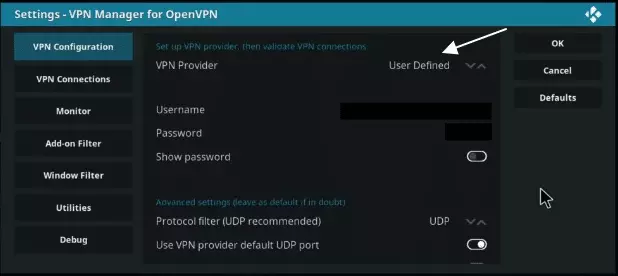
- 選択設定そして、ユーザー定義下の値VPNプロバイダー.
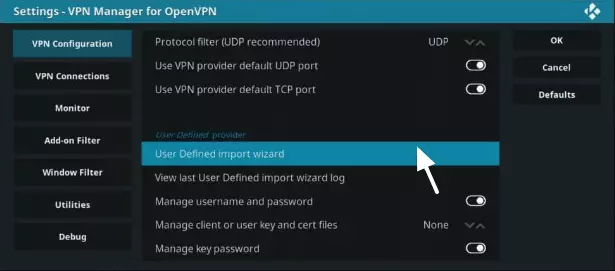
- 下にスクロールして、ユーザー定義インポートウィザードオプション。
- 次に、VPN マネージャーにプロバイダーのファイルの場所を伝えます。それらはあなたの場所にダウンロードされているはずですホームフォルダー, そのため、そこに移動して、すべてをアップロードしていることを確認してください。
- VPN Manager でサーバー ファイルを更新するかどうかを尋ねられます。これにより、壊れたリンクが自動的に修正されます。クリックはい.
- ウィザードが完了したら、VPN Manager の設定ページに戻り、優先 VPN サーバーをVPN接続タブ。