

先週、Googleが発表したGoogle Chrome用。これらの機能は、AI を活用した Google レンズ、製品比較ツール、AI を活用した履歴検索ツールです。当面の間、これらの機能は一部のユーザーのみが利用可能であり、段階的に段階的に展開される予定です。
急いでいてブラウザ上で AI を活用した Google レンズ機能にアクセスしたい場合は、Chrome で Google レンズをアクティブにして使用する方法を次に示します。
新しい強力な Google Chrome のレンズ機能は、Pixel およびその他の Android デバイスで利用できる機能。とでは、写真やビデオに写っているさまざまなオブジェクトに関する情報を検索できます。さらに、画像からテキストをコピーして検索したり、すばやく翻訳したりすることもできます。
前述したように、この機能はローリング段階にあり、時間の問題で誰でも利用できるようになる予定です。すぐにアクセスしたい場合は、デスクトップの Google Chrome で簡単なフラグを有効にすることでアクセスできます。 PCで行う方法は次のとおりです。
まず最初に、Google Chrome が最新の正式バージョン (バージョン) で実行されていることを確認します。127.0.6533.89この記事を書いている時点では。 Google Chrome で「chrome://settings/help」にアクセスすると、ブラウザを簡単に更新できます。更新後、次の手順に従って強力な Google レンズ機能を有効にします。
ステップ 1:Google Chromeを開き、アドレスバーに「chrome://flags/」と入力します。
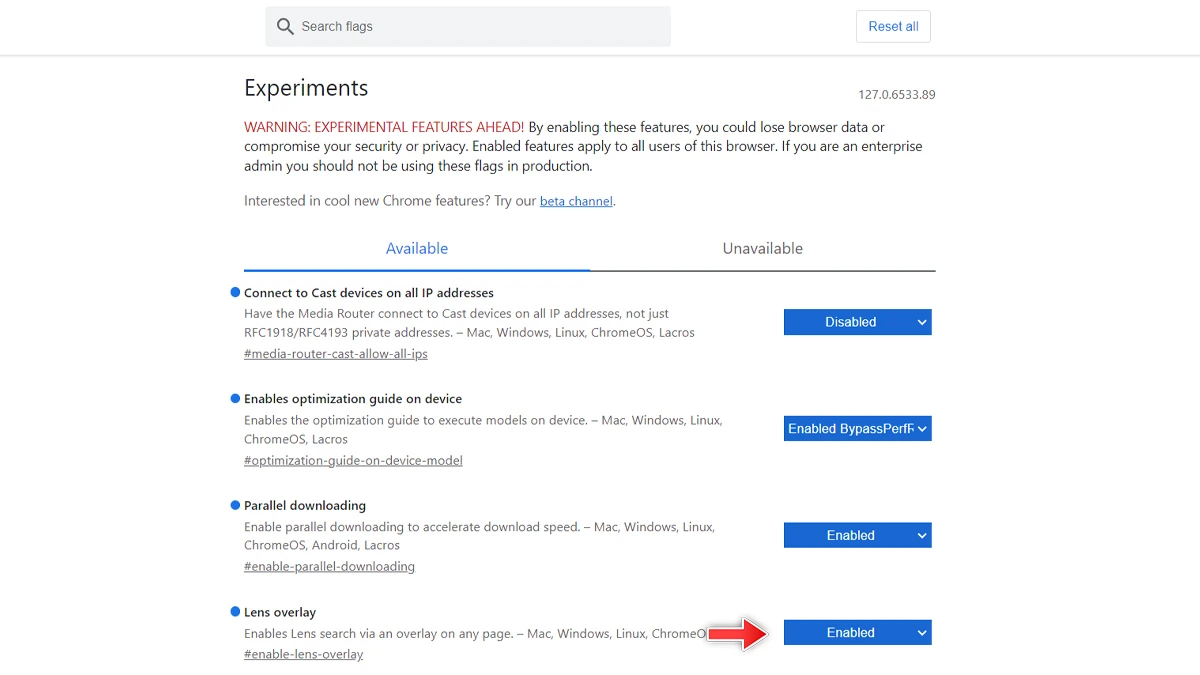
ステップ 2:レンズ オーバーレイを検索し、フラグを有効にします。
ステップ 3:ブラウザを再起動します。
デスクトップ上の Chrome で AI を搭載したまったく新しい Google レンズを使用する方法
レンズ オーバーレイ Chrome フラグを使用すると、ブラウザ上で新機能を有効にすることができ、探している情報をすべて画像から簡単に検索できるようになります。
ステップ 1:Google Chromeを開き、右側にあるドットメニューアイコンをクリックします。

ステップ 2:「Google レンズで検索」オプションをクリックします。
ステップ 3:初めてポップアップが表示されるので、「続行」をクリックしてください。
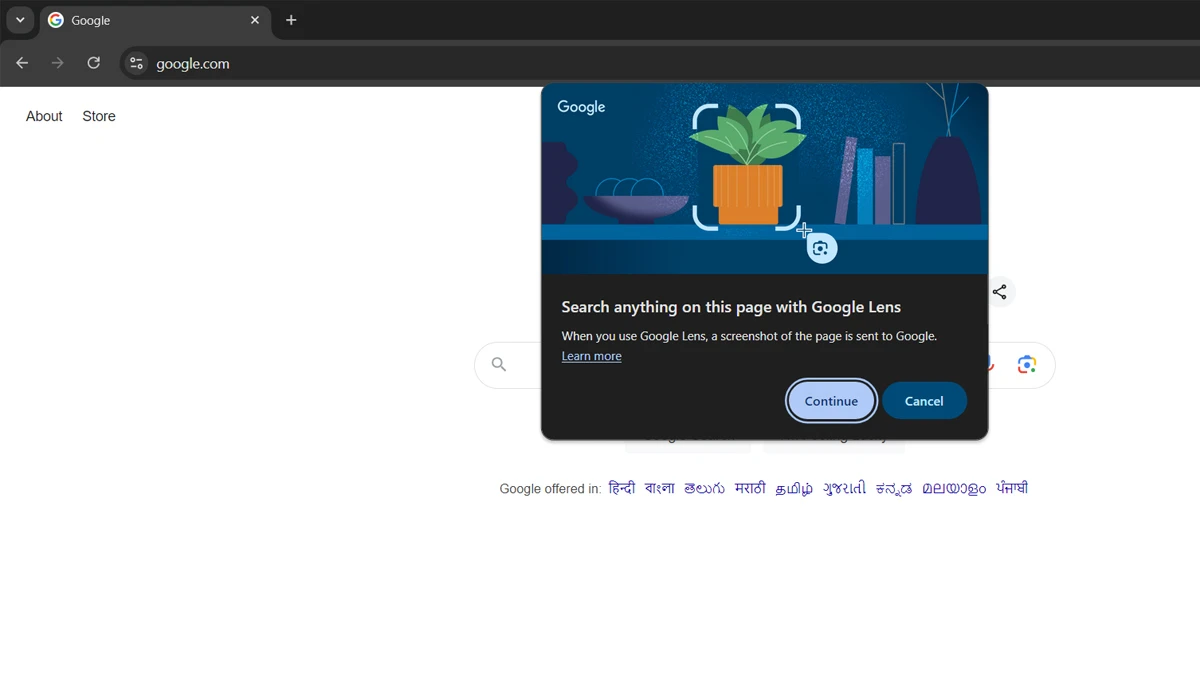
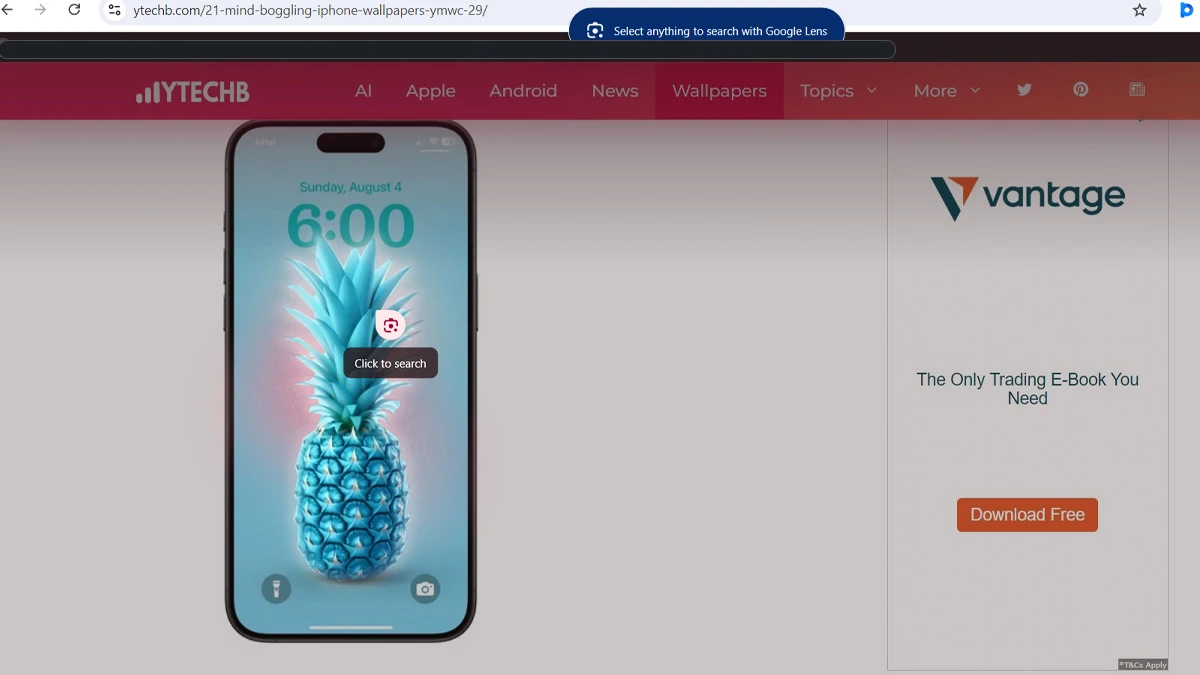
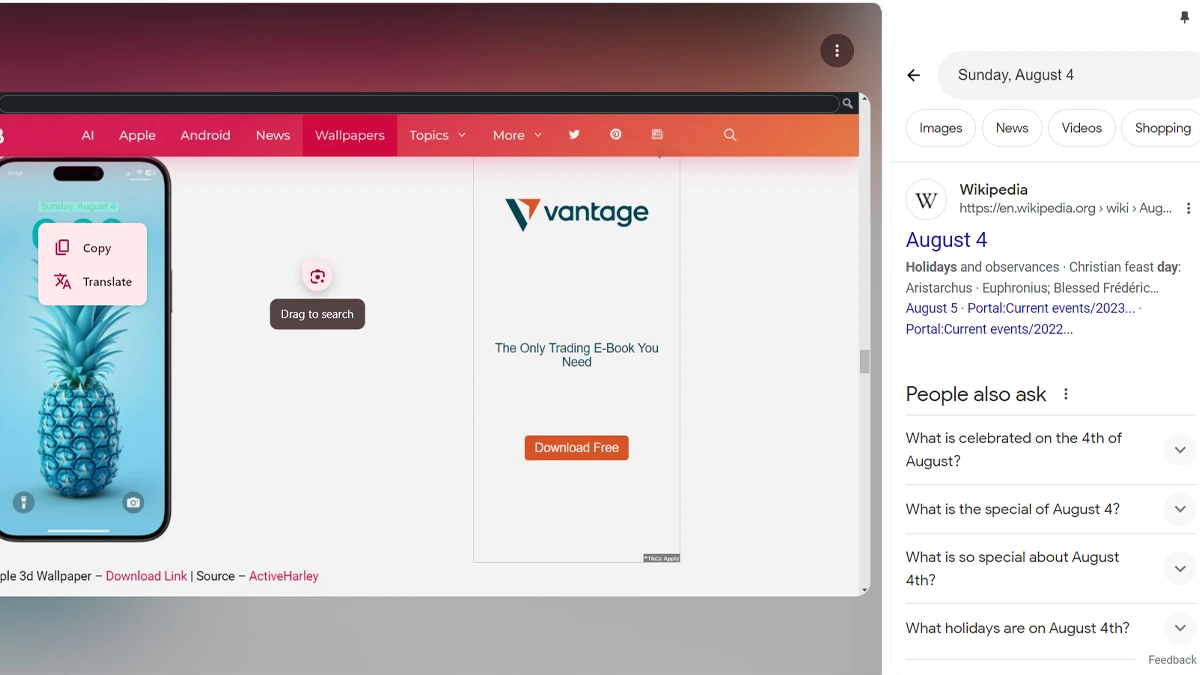
画像から検索を開始します:検索したいオブジェクト上にカーソルを置くと、オブジェクトが自動的に分析されます。または、カーソルをドラッグして手動で分析することもできます。これだけでなく、検索ボックスに追加のクエリを追加することもできます。
Google レンズ アイコンをアドレス バーに固定します。新しい Google レンズ アイコンをアドレス バーに固定することもできます。
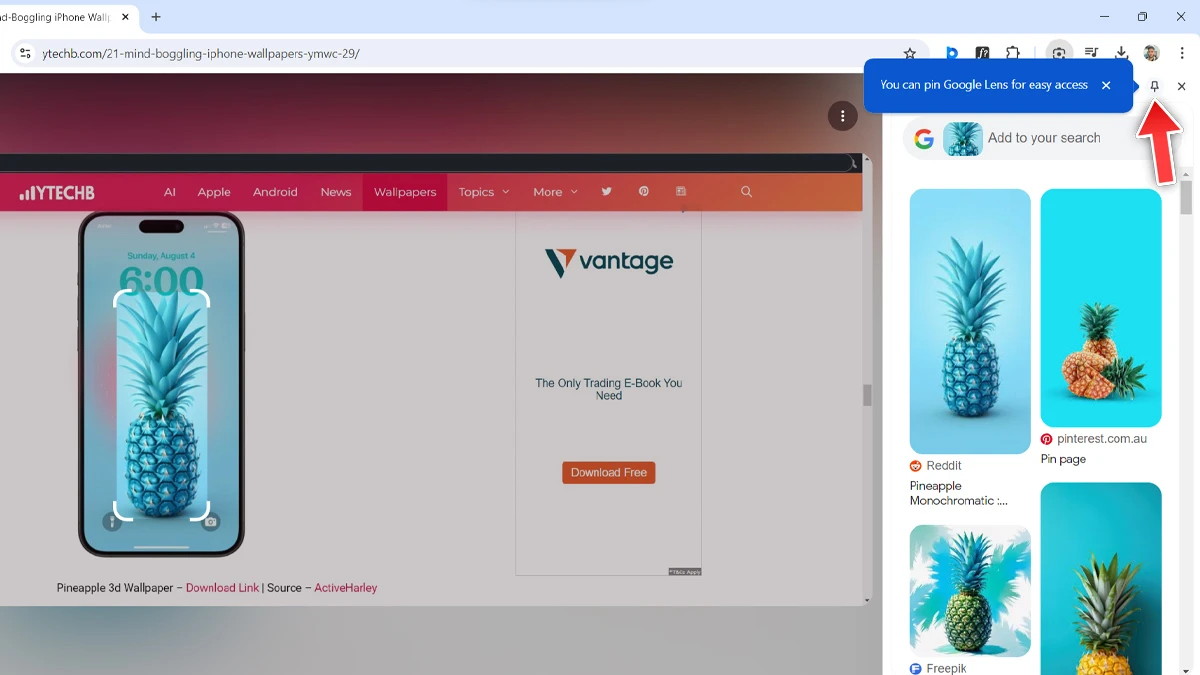
テキストを選択して検索します。AI を活用した Google レンズ機能はテキストを検出して検索し、テキストをコピーしたり翻訳したりすることもできます。
以下もチェックしてください: