

iPhone にパスコードを追加するのはデバイスのセキュリティを強化する優れた方法ですが、iPhone SE にはセキュリティをさらに強化するための Touch ID と呼ばれるものもあります。
ただし、最初に Touch ID の設定を無視した場合、または指紋を 1 つだけ追加したが、さらに多くの指紋を使用したい場合に、iPhone SE の指紋を追加する方法を疑問に思っている場合は、このチュートリアルでこのオプションの場所と使用方法を説明します。
iPhone SEでTouch IDを設定する方法
- 開ける設定.
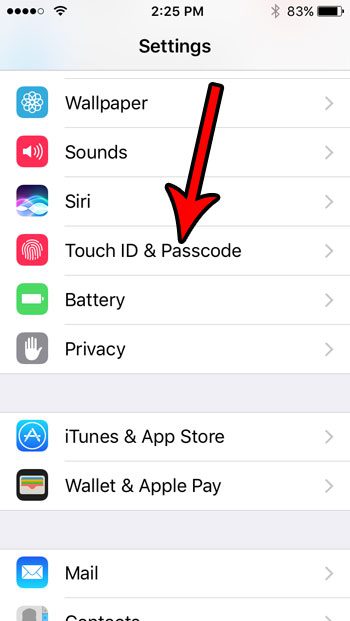
- 選ぶTouch ID とパスコード.
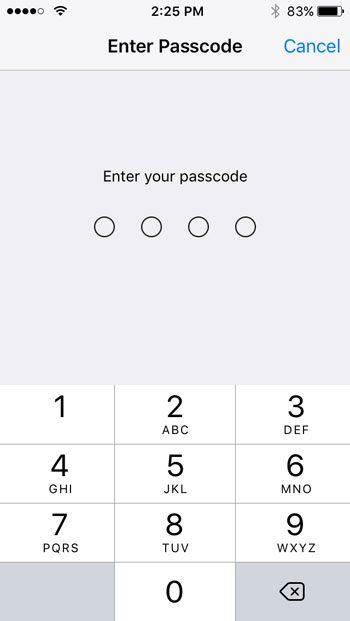
- パスコードを入力してください。
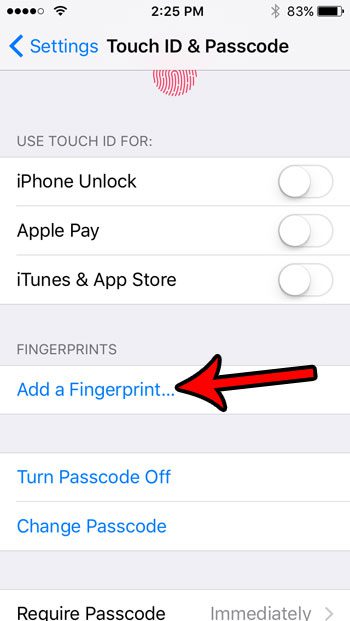
- 選択指紋を追加する.
- 指示に従って指紋を登録します。
このガイドでは、引き続き、iPhone SE の指紋をデバイスに追加する方法に関する追加情報を、これらの手順の写真を含めて説明します。
販売されている iPhone モデルの一部には、指紋を保存およびスキャンできる機能が含まれています。この指紋オプションは Touch ID とも呼ばれ、iPhone のロック解除など、特定のアプリやデバイスの機能を認証するために使用できます。
通常、指紋を使用して iPhone のロックを解除する方が、パスコードを入力するよりも速くなります。 iPhone に指紋を入力しておくと、さまざまな持ち方をしてもデバイスのロックを解除できるようになります。以下のチュートリアルでは、これまでに指紋を追加したことがない場合、または 1 ~ 2 本の指しか追加しなかったがさらに追加したい場合に、iPhone に指紋を追加する方法を説明します。
私たちのチュートリアルiPhone を効果的にドキュメント スキャナーに変える、デバイス上の非常に便利なツールの使い方を説明します。
この記事の手順は、iPhone SEiOS 10.3.2では。
いつでもデバイスに指紋を追加したり削除したりすることができ、必要に応じて友人や家族の指紋をデバイスに保存できることに注意してください。
指紋を何に使用できるかをある程度制御することもできます。
ステップ 1:設定アプリ。

ステップ 2: を選択します。Touch ID とパスコードオプション。
ステップ 3: 現在のデバイスのパスコードが設定されている場合は、それを入力します。
ステップ 4:指紋を追加するボタン。
ステップ 5: 電話機に完全な指紋が登録されるまで、画面の指示に従います。このプロセスを繰り返して、さらに指を追加します。
iPhone SE の指紋を追加する方法に関するガイドは完了しました。これで、デバイスが盗まれた場合や、他の人があなたのデバイスに物理的にアクセスし、あなたの携帯電話を覗き見されたくない場合に、デバイスの安全性を高めることができます。
電源ボタンを手動で押さない限り、iPhone の画面は実際にはオフにならないように思えますか?iPhone が画面をロックするまでの待ち時間を制御できる設定がどこにあるかを確認してください。