

カレンダーを頻繁に使用する場合は、1 日を通してアプリに関する複数の通知を受け取る可能性があります。
これらの通知のいずれかを受信したときに再生される音が好みの音ではない場合は、iPhone のカレンダー通知音を変更する方法を疑問に思うかもしれません。
以下のガイドでは、利用可能な他のオプションから 1 つを選択できるように、デバイス上のその設定の場所を示します。
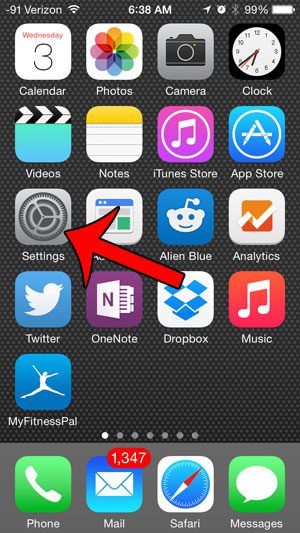
- 開ける設定.
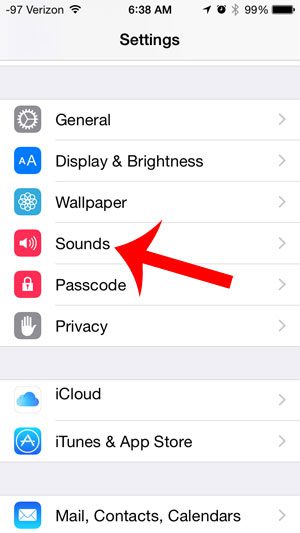
- 選ぶサウンドとハプティクス.
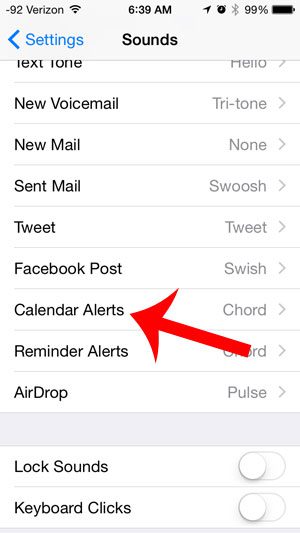
- 選択カレンダー.
- 触るカレンダーアラート.
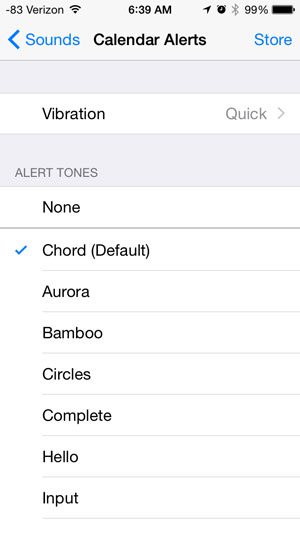
- 希望の音をタップします。
私たちのガイドは、カレンダー通知を変更する方法に関する追加情報を以下に続けます。、これらの手順の写真も含まれています。
読むことができますiPhone で電話がかかってきたときに聞こえる着信音を変更する方法について詳しくは、こちらをご覧ください。
異なるものを使用するデバイスを見ずにデバイスで発生したことを特定できるようにしたい場合に役立ちます。ただし、ある音が気に入らない場合、または 2 つの異なる通知音が互いに似すぎている場合は、変更することもできます。
通知iPhone のカレンダーイベントの通知音などを変更できます。以下のチュートリアルでは、今後のカレンダー イベントに別のサウンドの使用を開始するために実行する必要がある手順を示します。
という方法もありますこれには、デフォルトの iPhone カレンダー アプリは関係ありません。
カレンダーの通知音を変更する(写真付きガイド)
この記事は、iOS 8 オペレーティング システムの iPhone 5 を使用して書かれています。 iOS の以前のバージョンの画面は、まったく同じではない可能性があります。
Apple Watch の呼び出し音を止めたいですか?私たちのガイドがその方法を説明します。
ステップ 1:設定アイコン。
ステップ 2: 下にスクロールして、音オプション。
ステップ 3: 下にスクロールして、カレンダーアラートオプション。
ステップ 4: 通知に使用するサウンドを選択します。
カレンダー通知に音を鳴らしたくない場合は、「なし」オプションを選択できます。新しいサウンドを選択するとサウンドが再生されることに注意してください。完了したら、画面の左上隅にあるサウンドボタンを押してこのメニューを終了するか、画面の下のホームボタンを押して設定メニューを完全に閉じることができます。
変更方法がわかったので、サウンド: カレンダーイベントのアラートが現在の設定よりも良い音になるように iPhone を設定できます。
iCloud カレンダーの詳細については、こちらをご覧ください。ここ.
iPhone で使用されているデフォルトのカレンダーを変更したい場合は、次の操作を行うことができます。.