

他の人、特にスプレッドシートのカスタマイズや作成に 1 日の多くの時間を費やしている人が作成した Excel ドキュメントを頻繁に操作する場合は、スプレッドシートをよりプロフェッショナルに見せるための優れた効果や編集を数多く見たことがあるでしょう。
これを実現する 1 つの方法は、会社のロゴの透かしとして、または文書の見栄えを良くする関連画像として背景に画像を追加することです。
Excel 2010 でこのような背景画像を追加することは誰でも行うことができるので、以下のチュートリアルに従って Excel スプレッドシートに独自の画像を追加する方法を学習してください。
Amazon アフィリエイトとして、私は対象商品を購入することで収入を得ています。
このプロセスは、背景として使用する画像がすでにコンピュータ上にあることを前提としています。
また、明るく鮮明な画像は、スプレッドシート内の情報の注意をそらす可能性があるため、このタスクには適さないことが多いことに注意することが重要です。
さらに、使用する背景画像は「タイル」表示されます。これは、スプレッドシートを埋めるために何度も繰り返されることを意味します。大きな画像を使用している場合、これはそれほど問題ではありませんが、小さな画像ではスプレッドシートを埋めるために何度も繰り返されることになります。
最後に、背景画像は、コンピュータでスプレッドシートを表示している場合にのみ表示されます。印刷されません。これらの制限を念頭に置いて、以下の手順に従って Excel スプレッドシートに背景画像を追加できます。
ステップ 1: Excel 2010 でスプレッドシートを開きます。
ステップ 2:ページレイアウトウィンドウの上部にあるタブ。

ステップ 3:背景のボタンページ設定リボンの部分。

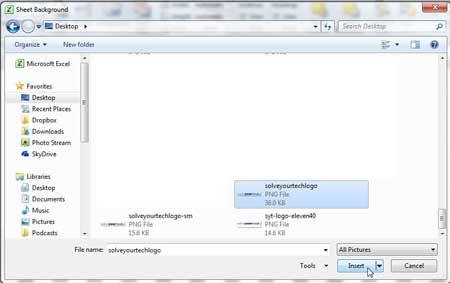
ステップ 4: 背景に使用する画像を参照し、入れるボタン。
画像を扱う作業が多い場合、Photoshop は非常に便利なプログラムです。多くの人は最初はプログラムの購入に費用がかかるため躊躇しますが、サブスクリプション オプションを利用すると、より手頃な価格になる場合があります。.
背景画像の上に一部のデータを表示するのに問題がある場合。
Excel 2010 で背景画像を追加する方法がわかったので、このオプションを使用して、スプレッドシートの背景にロゴや透かしなどを含めることができます。
背景画像を印刷できるようにしたい場合は、スプレッドシートからデータをコピーし、それを Word に表として挿入する方がよいでしょう。次に、この記事の手順に従って学習してください.