

Microsoft Powerpoint には、あなたや他のユーザーがスライドにコメントを追加できるツールが用意されていますが、デフォルトではコメントは印刷されません。コメント付きの Powerpoint を印刷するには、次の手順を使用します。
- プレゼンテーションを開きます。
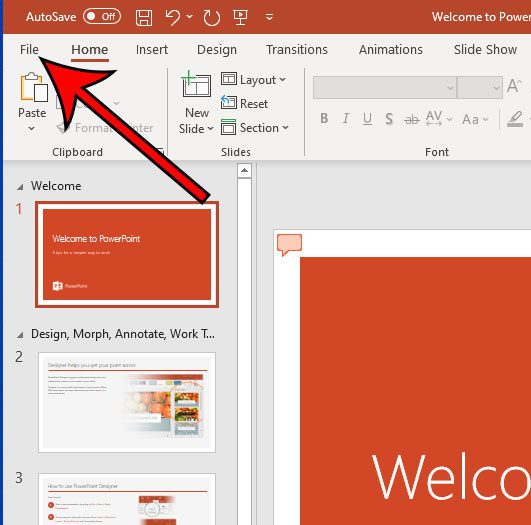
- を選択します。ファイルウィンドウの左上にあるタブ。
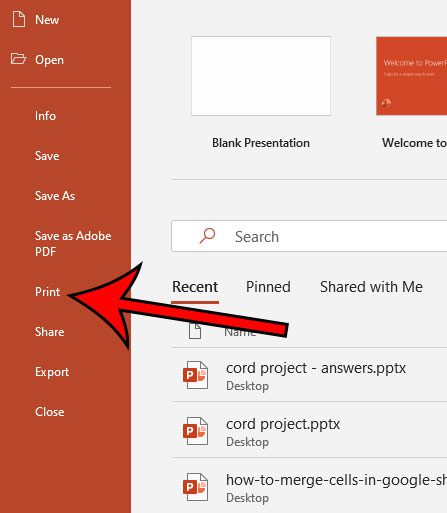
- を選択してください印刷するタブ。
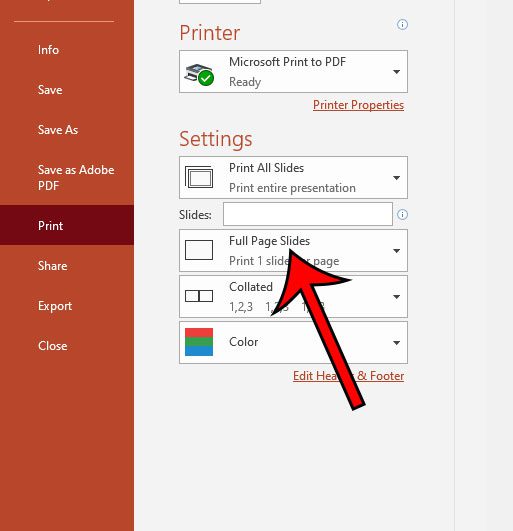
- をクリックします。全ページスライドボタン。
- の横にあるオプションにチェックを入れますコメントを印刷する.
- をクリックします。印刷するボタン。
この記事では、これらの手順に関する追加情報と画像を以下に続けていきます。
チュートリアルをご覧ください。他の人と共有できるスライドショーの PDF コピーを作成したい場合。
Word、Excel、Powerpoint などの Microsoft 製品でコメントを使用することは、他の人とファイルを共同作業する必要がある人にとって優れたソリューションとなります。
ドキュメントにコメントを追加するには、[レビュー] タブを選択し、[新しいコメント] ボタンをクリックするだけです。
これらのコメントはコンピュータ画面上で簡単に表示できますが、コメントを含む Powerpoint スライドショーのコピーを印刷することもできます。
以下のガイドでは、PowerPoint をコメント付きで印刷する方法を説明します。
Google スライドを使用してスライドショーを作成する場合は、次のガイドをご覧ください。役に立つかもしれません。
Powerpointで印刷するときにコメントを含める方法
この記事の手順は、Microsoft Powerpoint for Office 365 バージョンのアプリケーションで実行されました。
ステップ 1: Powerpoint でスライドショーを開きます。
ステップ 2: を選択します。ファイルウィンドウの左上にあるタブ。
ステップ 3: を選択します。印刷するウィンドウの左側にあるタブ。
ステップ 4:全ページスライドボタン。
ステップ 5:コメントを印刷するまだチェックされていない場合は、オプションを選択します。
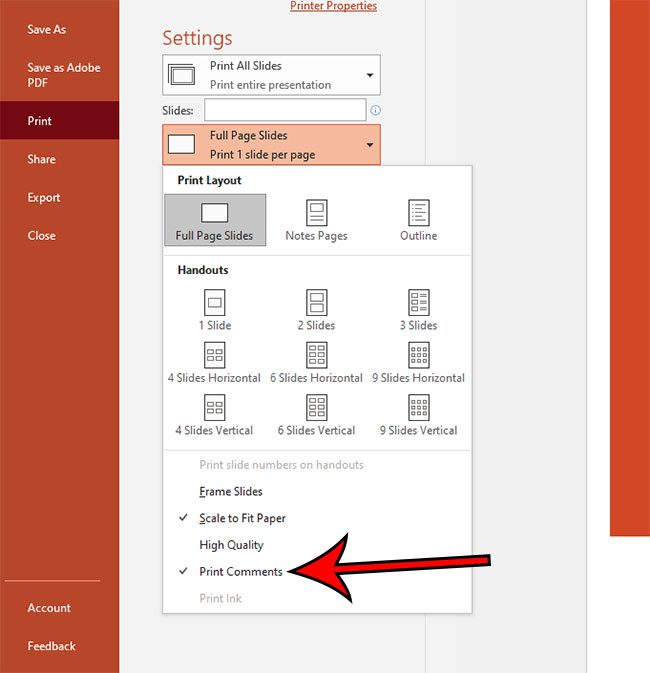
これで、プレゼンテーションを印刷すると、スライドのコメントが、コメントが関係するスライドの後の別のページに印刷されます。
コメントはスピーカーノートとは異なることに注意してください。スピーカー ノートを含むプレゼンテーションを印刷する場合は、[全ページ スライド] ボタンをクリックした後、[ノート ページ] オプションを選択する必要があります。
学ぶコメントの吹き出しをスライド上の特定の場所に配置したい場合。