

スマートフォンやタブレットで大量のメールを受信すると、すべてを読むのが困難になることがあります。デバイスに複数の電子メール アカウントがある場合、これはさらに当てはまります。そのため、デバイス上に未読のメール メッセージが大量に存在する状況が発生する可能性があります。
しかし、重要なメッセージをすべて読んだにもかかわらず、メール アイコンの隅に白い数字で囲まれた赤い丸がまだ表示されている場合は、それを消す方法を疑問に思うかもしれません。
各メッセージを手動で開いて既読としてマークすることもできますが、未読メールのほとんどが迷惑メールである場合、それは煩わしい場合があります。
幸いなことに、以下のいくつかの短い手順を使用して、iPad 上ですべての電子メール メッセージを迅速かつ簡単に既読としてマークできます。
このチュートリアルは、iOS 7 オペレーティング システムを使用して iPad 2 で実行されました。
画面が以下と異なって表示され、次の手順に従うことができない場合は、古いバージョンの iOS を実行している可能性があります。iPad で iOS 7 にアップデートする方法については、こちらをご覧ください。
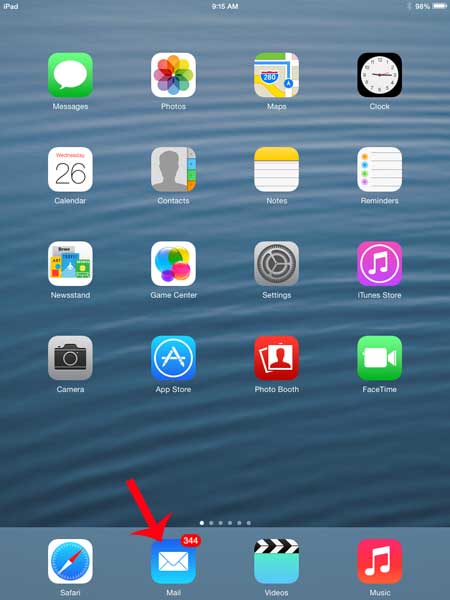
ステップ 1:郵便アプリ。
ステップ 2: 選択するすべての受信箱iPad に複数の電子メール アカウントがある場合。それ以外の場合は、既読にしたいメッセージが含まれるメール フォルダーにいることを確認してください。
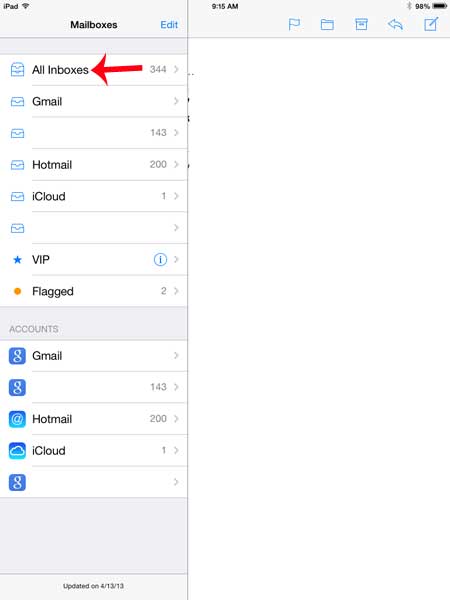
ステップ 3:編集画面上部のボタン。

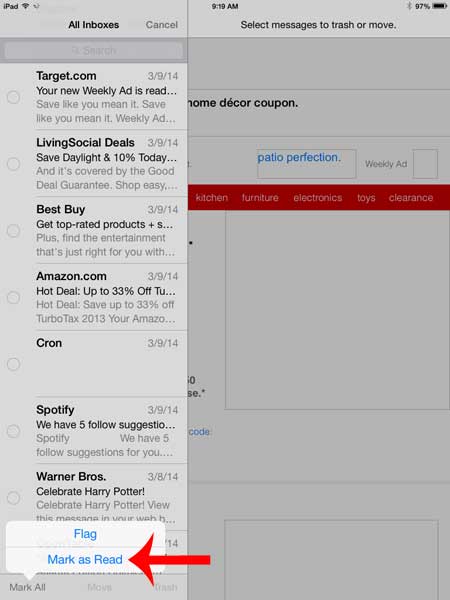
ステップ 4: をタッチします。すべてをマークする画面の左下隅にあります。

ステップ 5:既読としてマークオプション。
ホーム画面に戻ると、デバイスに残っている未読メッセージの数を示す数字が表示されなくなります。
iPad ですべてのメールを既読としてマークする方法がわかったので、受信トレイを手動でスクロールして、見る必要のない未読メールをすべて開く必要はありません。
同様の方法を使用して、、 あまりにも。