

携帯電話で何かがうまく動作しない場合、非常にイライラすることがあります。
しかし、ネットワークの問題などにより、インターネットへのアクセスやテキストの送信が妨げられる場合、それは大きな問題になる可能性があります。
幸いなことに、Android Marshmallow スマートフォンのネットワーク設定をリセットする方法があります。
これにより、多くの場合、ネットワークと Bluetooth の問題が解決されます。これの場所と使用方法については、以下のチュートリアルをお読みください。.
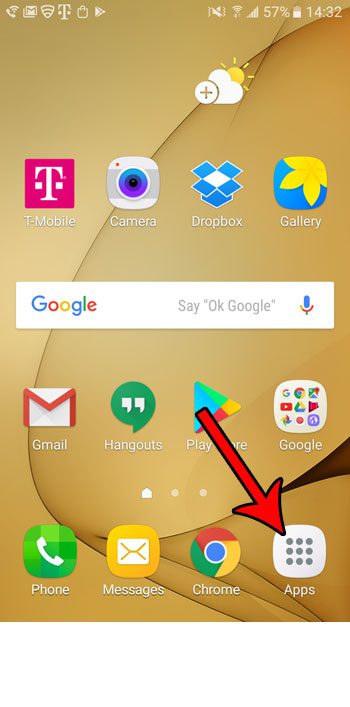
- を開きますアプリメニュー。
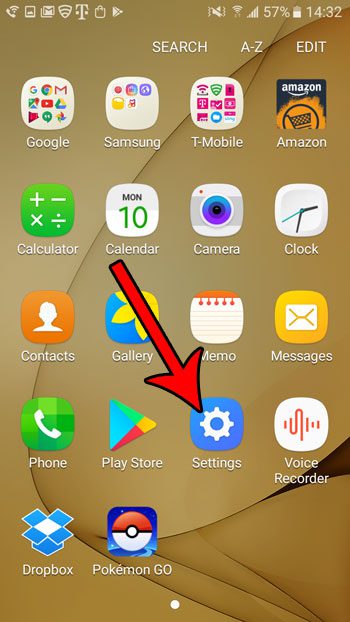
- 選ぶ設定.
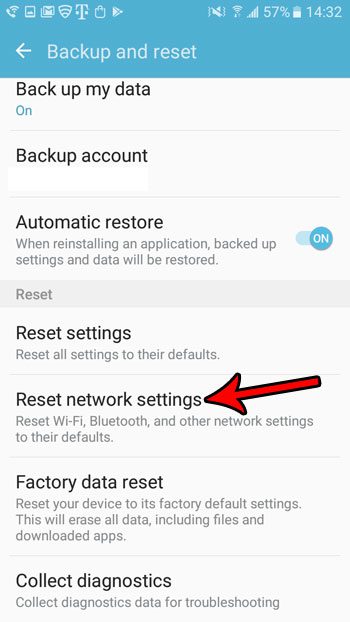
- 選択バックアップとリセット.
- タップ.
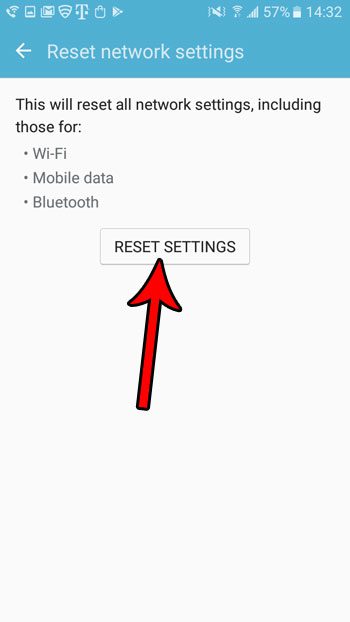
- タッチしてください設定をリセットするボタン。
私たちのガイドでは、Android Marshmallow のネットワーク設定をリセットする方法に関する追加情報を、これらの手順の写真を含めて以下に続けて説明します。
トラブルシューティング方法問題の種類によって異なる場合があります。
ただし、問題が発生した場合は、、Wi-Fi ネットワーク、またはモバイル データ ネットワークにアクセスしている場合、一般的に使用されるトラブルシューティング手順の 1 つは、ネットワーク設定をリセットすることです。
これにより、適用したカスタム設定と情報が削除され、デバイスのネットワーク設定要素がデフォルトの状態に復元されます。
以下のガイドでは、お使いのデバイスのどこでオプションを見つけることができるかを示します。.
その後、以前に問題を引き起こしていたものをすべて実行して、それらの設定をリセットすることで問題が解決したかどうかを確認できます。
皆さんはいますか?常に音楽を一時停止していませんか?探し出す新しいテキストのたびに通知を受け取る必要がなくなります。
Samsung Galaxy On5 のすべてのネットワーク設定をリセットする方法 (写真付きガイド)
この記事の手順は、、Android Marshmallow オペレーティング システムで。
これにより、携帯電話、Wi-Fi、Bluetooth、その他のネットワーク設定がリセットされます。つまり、このプロセスが完了したら、ネットワークに再接続し、デバイスを再ペアリングする必要があります。
ステップ 1:アプリフォルダ。
ステップ 2: を選択します。設定オプション。
ステップ 3:バックアップとリセットボタン。

ステップ 4: 下にスクロールして、ネットワーク設定をリセットするオプション。
ステップ 5:設定をリセットするボタン。
方法がわかったので、Wi-Fi または Bluetooth で問題が発生した場合のトラブルシューティングに取り入れてください。
前述したように、これにより、保存されているすべての Wi-Fi が削除されます。、ペアリングされた Bluetooth デバイスも同様です。ネットワーク設定をリセットした後も引き続き使用するには、これらをすべて再設定する必要があります。
の使い方を考えてみたことがありますか?別のアプリをダウンロードせずに Android スマートフォンを使用していますか?学ぶスマートフォンのツールボックスに別のツールを追加します。