

Photoshop の多くの画像では横書きのテキストが重要な部分ですが、テキストを少し変える必要がある場合もあります。
幸いなことに、Photoshop には実際には、横書きテキストの代わりに縦書きテキストを入力できるツールなど、さまざまなテキスト ツールがいくつかあります。
以下のチュートリアルでは、選択した文字ツールに簡単な変更を加えることで、Photoshop で垂直方向に文字を入力する方法を示します。
- Photoshop ファイルを開きます。
- 右クリックして、タイプ工具箱の中の工具。
- を選択します。縦型ツールオプション。
- 画像の入力を開始します。
このガイドでは、Photoshop で垂直方向に入力する方法について、手順の写真も含めて追加情報を以下に示します。
Photoshop は、単純な写真編集以上の用途に使用される非常に多用途なプログラムです。
レイヤーのおかげでプロジェクト全体を簡単に作成でき、文字ツールを使用して単語や文字の外観をカスタマイズできます。
ただし、デフォルトの入力ツールを使用して各文字を個別の行に配置して縦方向に文字を入力している場合は、問題が発生する可能性があります。
幸いなことに、より簡単に縦書きテキストを作成できる縦書きテキスト ツールがあります。
画像内に配置したテキストは、その場所に留まる必要はありません。あなたはできるそしてそれを動かす方法を学びます。
Photoshop CS5 で縦書きの単語を追加する方法 (写真付きガイド)
このツールの仕組みによれば、垂直方向に入力すると、下の画像のような向きの単語が生成されることに注意してください。テキストを横書きにして縦方向に回転させたい場合は、次のことを学ぶことができます。.
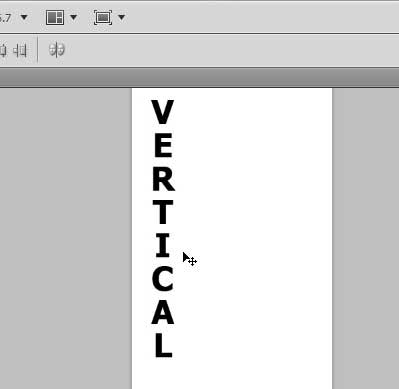
したがって、このようなテキスト レイヤーを作成しようとしている場合は、以下に概説する手順に従うことができます。
ステップ 1: Photoshop CS5 で画像を開きます。
ステップ 2:横型ツールツールボックスの ボタンをクリックし、縦型ツールオプション。
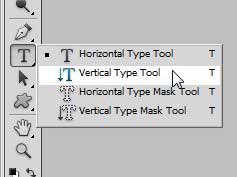
ステップ 3: キャンバスをクリックして、入力を開始します。
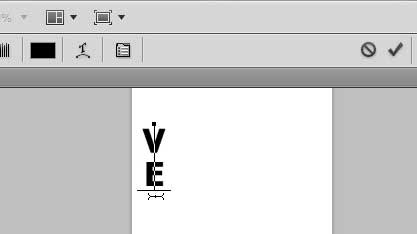
Photoshop で垂直方向に入力する方法がわかったので、まったく新しい方法で画像にテキストを使用できるようになります。
マウスを使用して画面上に正確に描画するのが難しい場合は、描画タブレットを検討してください。。タブレットをコンピュータに接続すると、タブレット上に描画し、その描画を Photoshop にミラーリングできます。
背景多くの場合ロックされているため、大幅な変更を加えることができません。.