

数か月前、LastPass は間違いなく、非常に寛大な無料プランを備えた最も人気があり信頼できるパスワード マネージャーの 1 つでした。しかし、同社は最近、ユーザーに有料プランへのアップグレードを強制するために無料プランを変更しており、LastPass ユーザーはこれに満足していません。あなたが LastPass ユーザーで、LastPass データを別のパスワード マネージャーにエクスポートする方法を知りたい場合は、このガイドが最適です。始めましょう。
最初に行う必要があることの 1 つは、LastPass データをエクスポートして、次のパスワード マネージャーにインポートできるようにすることです。データのエクスポートに関しては、LastPass はさまざまな形式をサポートしていますが、ほとんどのパスワード マネージャーでサポートされているため、LastPass データを CSV 形式でエクスポートすることをお勧めします。さらに、データはシンプルな形式で表示されるため、このファイルを使用してパスワードを確認することもできます。
LastPass データをエクスポートするには、2 つの方法があります。最初の最も簡単な方法は、LastPass ブラウザ拡張機能を使用することです。同様に、LastPass Web サイトからデータをダウンロードすることもできます。
LastPass ブラウザ拡張機能から LastPass データをエクスポートする方法
LastPass からデータをエクスポートする最速かつ簡単な方法が必要な場合は、LastPass ブラウザ拡張機能を使用する必要があります。 LastPass ブラウザ拡張機能から LastPass データをエクスポートする方法は次のとおりです。
1.Web ブラウザを開きます。私たちの場合は Google Chrome を使用します。
2.次に、LastPass 拡張機能をクリックします。
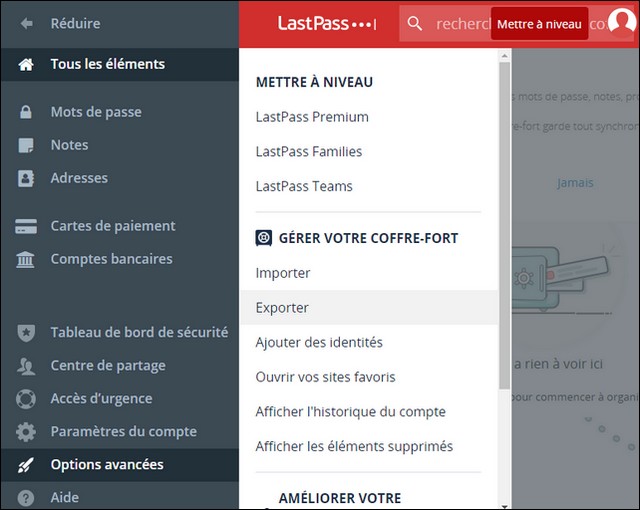
3.をクリックしてください詳細オプション.
4.次に、詳細セクションに移動してクリックします。
5.セクションをクリックしてください輸出者利用可能なオプションから「LastPass CSV ファイル」を選択します。
6.続行するにはマスターパスワードを入力するよう求められます。
ダウンロードした LastPass データ CSV ファイルがダウンロード マネージャーに表示されるはずです。
LastPass Web サイトから LastPass データをエクスポートする方法
LastPass では、ユーザーが Web サイトからデータをエクスポートすることもできますが、そのプロセスには少し時間がかかります。ただし、詳しく説明しますので、理解しやすくなります。
1.Web ブラウザを開いて「」と入力します。LastPass.com».
2.次に、資格情報を使用して Web サイトにログインします。
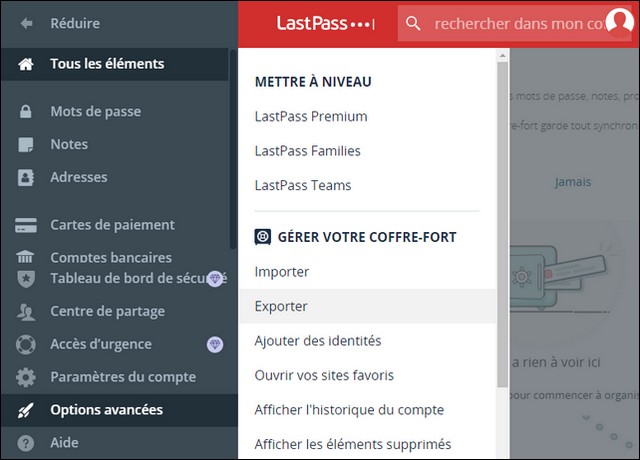
3.ポータルに入ったら、次の場所に移動します。詳細オプション、画面左側のメニューにあります。
4.セクションに進みます輸出者続行するにはマスターパスワードを入力する必要があります。
5.その過程で、システムはあなたの電子メール アドレスに確認電子メールを送信する場合もあります。エクスポートを確認したら、エクスポート セクションに戻ってください。
6.今度は、すべてのパスワードが表示される Web ページが表示されます。
7.これらをコピーし、CSV 拡張子を付けてコンピュータに保存するだけです。
LastPass アカウントを削除する方法
データをエクスポートしたら、データが危険にさらされないように、LastPass サーバーからデータを削除することを強くお勧めします。別の LastPass パスワード マネージャーに永続的に切り替えるため、LastPass サーバーにデータを保持する必要はありません。 LastPass アカウントを削除する方法は次のとおりです。
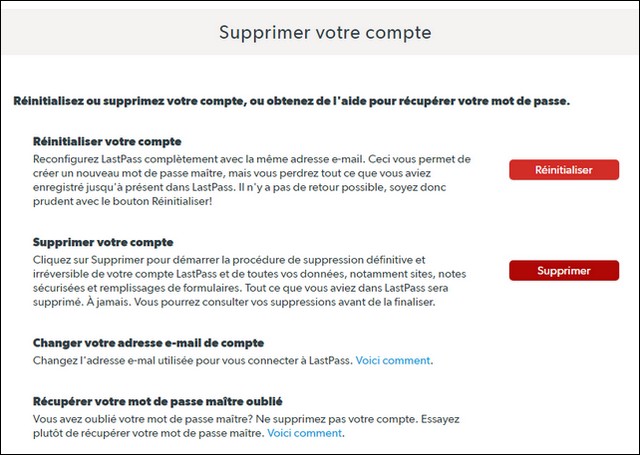
1.LastPassに移動アカウントを削除する.
2.まだログインしていない場合は、続行するためにログイン資格情報の入力を求められます。
3.接続したら、 をクリックします消去続けます。
4.マスターパスワードを覚えているかどうかを尋ねるプロンプトが表示されます。
5.[はい] をクリックし、次の画面でマスター パスワードを入力し、LastPass を終了する理由を説明します。
6.完了したら、 をクリックします消去プロセスを完了します。
最適なパスワードマネージャーを選択する方法
LastPass データを取得し、アカウントを削除したので、次のステップは信頼できるパスワード マネージャーを選択することです。パスワード マネージャーに関しては、利用できるものが大量にあるため、ユーザーにとっては少し圧倒されてしまう可能性があります。そこで、パスワードマネージャーを選ぶ際に考慮すべき重要なポイントを説明します。
- 信頼性– パスワード マネージャーは優れたツールであり、アカウントにパスワードを渡します。つまり、パスワード マネージャーは信頼できるものである必要があります。したがって、評判が良く、優れた顧客ベースを持つパスワード マネージャーを選択するようにしてください。こうすることで、選択したパスワード マネージャーが信頼できるものであることを確認できます。
- 特徴– 利用可能なパスワード マネージャーはたくさんありますが、機能が豊富なものはほとんどありません。したがって、選択したパスワード マネージャーに自動入力、パスワード生成、ダークウェブ監視などの機能が備わっていることを確認してください。
- 無料または有料– パスワード マネージャーに関しては、そのほとんどが有料プランと無料プランを提供しています。通常、無料プランには制限があり、有料プランではダークウェブ監視、VPN などの高度な機能が提供されます。有料プランには制限がなく、さまざまな優れた機能が提供されるため、有料プランを選択することをお勧めします。ただし、無料のパスワード マネージャーを選択することもできます。
Bitwarden は LastPass よりも優れていますか?
Bitwarden は、非常に充実した無料プランを備えた非常に有能なパスワード マネージャーであり、ほとんどの人にとって理想的な選択肢となっています。ただし、機能の点で LastPass よりも優れたパスワード マネージャーが必要な場合は、Dashlane、1Password などの他のパスワード マネージャーを検討する必要があります。
LastPass からパスワードをエクスポートするのに最適なファイル形式はどれですか?
CSV は読みやすく、ほとんどのパスワード マネージャーでサポートされているため、間違いなく最適な形式です。
結論
それだけです。このガイドでは、LastPass データを別のパスワード マネージャーにエクスポートする方法を学びました。また、自分に最適なパスワード マネージャーを選択する方法についても説明しました。さらに、私たちが共有しているガイドをチェックすることを強くお勧めします。Windows用の最高のパスワードマネージャー,アンドロイドそしてiPhone.