

USB キーをコンピュータに接続しても認識されない場合があります。この問題はさまざまな理由で発生する可能性がありますが、それを修正する簡単な解決策があります。この記事では、認識されない USB ドライブを修復するためのさまざまな手順を説明します。
問題の紹介
USB ドライブをコンピュータに接続しても認識されない場合は、接続の問題、古いドライバ、またはドライブ自体のハードウェアの問題が原因である可能性があります。パニックになる前に、それぞれの可能性を確認して問題の原因を特定することが重要です。原因が特定されたら、USB ドライブを修復するために必要な手順を実行できます。
場合によっては、コンピューターのオペレーティング システムとの互換性の問題により、USB ドライブが認識されないことがあります。 USB ドライブが破損しているか破損しているため、コンピュータが認識できなくなっている可能性もあります。理由が何であれ、認識されない USB ドライブを修復する解決策はあります。また、
USB ドライブが認識されないと重要なデータが失われる可能性があるため、この問題を無視しないことが重要です。 USB ドライブに重要なファイルが保存されている場合は、データの損失を避けるために問題を迅速に解決することが重要です。
接続を確認する
認識されない USB ドライブを修正する最初のステップは、接続を確認することです。 USB ドライブがコンピュータに正しく接続されていることを確認してください。別の USB ポートに接続して問題が解決するかどうかを確認してください。USB ドライブが汚れているか破損しているため、正常に接続できない可能性もあります。
USB ドライブが正しく接続されているにもかかわらず問題が解決しない場合は、別のコンピュータで認識されているかどうかを確認してください。別のコンピュータで動作する場合は、USB ドライブ自体ではなく、コンピュータに問題があることを示しています。この場合、コンピュータの USB ドライバを確認する必要があります。
USB ドライブがどのコンピュータでも認識されない場合は、破損している可能性があります。この場合、オンラインで入手可能な USB フラッシュ ドライブ修復ツールを使用して修復を試みることができます。 USB ドライブがまだ保証期間内である場合は、製造元に問い合わせることをお勧めします。
USB ドライブが正しく接続されており、他のコンピュータで認識されている場合は、コンピュータの USB ドライバに問題がある可能性があります。 USB ドライバーは、コンピューターと USB デバイスの通信を可能にするソフトウェアです。これらのドライバーが古いか壊れている場合、コンピューターが USB ドライブを認識できなくなる可能性があります。
USB ドライバーを更新するには、コンピューターのデバイス マネージャーを使用できます。 USB バス コントローラーを見つけて右クリックし、ドライバーを更新します。最新のドライバーをコンピューターの製造元の Web サイトから直接ダウンロードすることもできます。
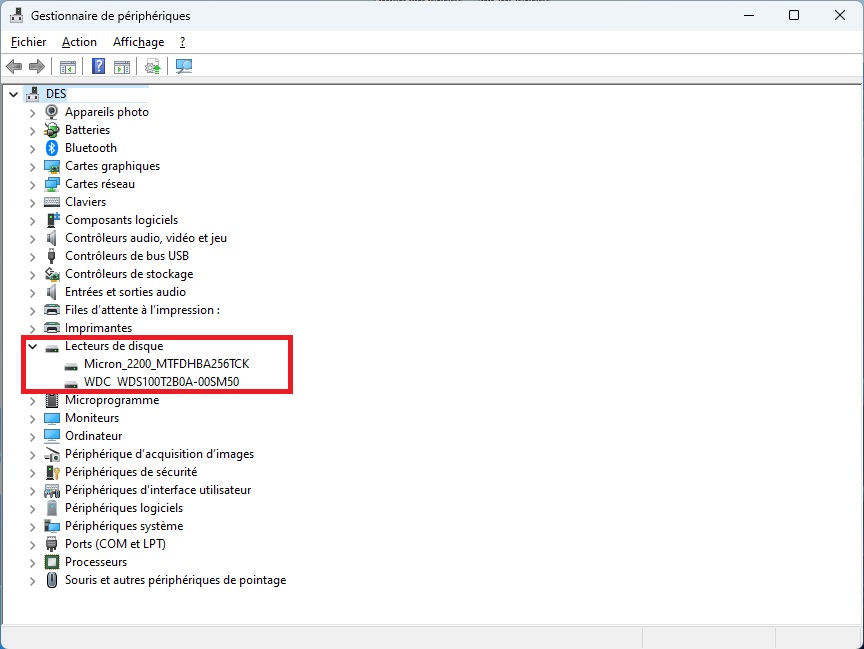
USB ドライバーを更新しても問題が解決しない場合は、USB ドライバーをアンインストールし、コンピューターを再起動してみてください。コンピューターを再起動すると、USB ドライバーが自動的に再インストールされます。 USB ドライバーが破損している場合、この手順により問題を解決できます。
ディスク管理ツールの使用
Windows ディスク管理ツールは、ハード ドライブとリムーバブル ストレージ デバイスの管理に役立つ統合ツールです。 USB ドライブが認識されない場合は、このツールを使用して、ドライブがシステムによって検出されているかどうかを確認できます。手順は次のとおりです。
- スタートボタンを右クリックし、選択します
"Gestion des disques". - USB ドライブが認識されない場合でも、リストに USB ドライブが表示されるはずです。
- 表示されない場合は、別の USB ポートに接続してみてくださいまたは別のコンピュータで問題が解決しないかを確認してください。
USB ドライブが検出されてもエクスプローラーに表示されない場合は、ドライブ文字が割り当てられていない可能性があります。
- ディスク管理ツールで、USB ドライブを右クリックし、
"Modifier la lettre de lecteur et les chemins d'accès". - USB ドライブにドライブ文字を割り当てると、エクスプローラーにドライブ文字が表示されます。
USB ドライブにパーティションの問題がある可能性もあります。その場合は、ディスク管理ツールを使用して、既存のパーティションを削除し、新しいパーティションを作成できます。この操作により USB ドライブ上のすべてのデータが消去されるため、続行する前に必ずファイルをバックアップしてください。
認識されないUSBドライブをフォーマットする
ディスク管理ツールを使用しても問題が解決しない場合は、USB ドライブをフォーマットしてみてください。フォーマットするとドライブ上のすべてのデータが消去されるため、続行する前に必ず重要なファイルをバックアップしてください。 USBドライブをフォーマットするには、エクスプローラーでUSBドライブを右クリックし、「フォーマット」を選択します。使用するファイル システム (FAT32、exFAT、または NTFS) を選択し、「クイック フォーマット」オプションがチェックされていることを確認します。 「開始」をクリックし、フォーマットが完了するまで待ちます。
ファイルエクスプローラーによるフォーマットが機能しない場合があります。この場合、Windows の組み込みディスク フォーマット ツールを使用できます。
- 管理者としてコマンド プロンプトを開き、次のように入力します。
"diskpart". - 次に、次のように入力します
"list disk"コンピュータに接続されているドライブのリストを表示します。 - USB ドライブを特定し、「」と入力します。
select disk X» (X は USB キーの番号です)。 - 最後に、「clean」と入力してすべてのパーティションを消去します。
"create partition primary"新しいパーティションを作成します。 - その後、前述のようにファイル エクスプローラーを使用して USB ドライブをフォーマットできます。
フォーマットに失敗した場合は、USB ドライブが破損している可能性があります。この場合、USB フラッシュ ドライブの交換が必要になる場合があります。
結論と予防
結論として、USB ドライブがコンピュータに認識されない場合、それを修復する方法がいくつかあります。この問題を解決するには、ディスク管理ツールの使用と USB ドライブのフォーマットの 2 つの効果的な方法があります。ただし、データが失われる可能性があるため、これらの操作を実行する前に必ずデータをバックアップすることが重要です。
今後この種の問題を防ぐために、常に次のことを行ってください。USB ドライブをコンピュータから取り外す前に、安全に取り出してください。。また、損傷する可能性があるため、USB ドライブをコンピュータに長時間接続したままにしないでください。最後に、寿命を延ばすために、USB ドライブをほこり、水、衝撃から遠ざけてください。
認識されない USB ドライブの修復はイライラするかもしれませんが、この記事の手順に従うことで問題を解決できるはずです。将来の問題を避けるために、必ずデータをバックアップし、USB ドライブを大切に保管してください。