

知っていましたかWindows 11 でサウンド付きアラートを無効にするとても簡単ですか? Windows 11 が再生するサウンドはさまざまですが、これはユーザーに興味のある情報を知らせるためです。最新の通知を受け取ることは非常に重要ですが、場合によっては疲れるコンピューターで作業したり、終わりのない通知音を聞かなければならない.
マイクロソフトが送信を発表する通知、それらはすべて初心者にとっては非常に便利ですが、上級ユーザーにとっては必ずしも便利であるとは限りません。ここではその方法を段階的に説明しますコントロールパネルからサウンドアラートを無効にする:
パルサーウィン+R
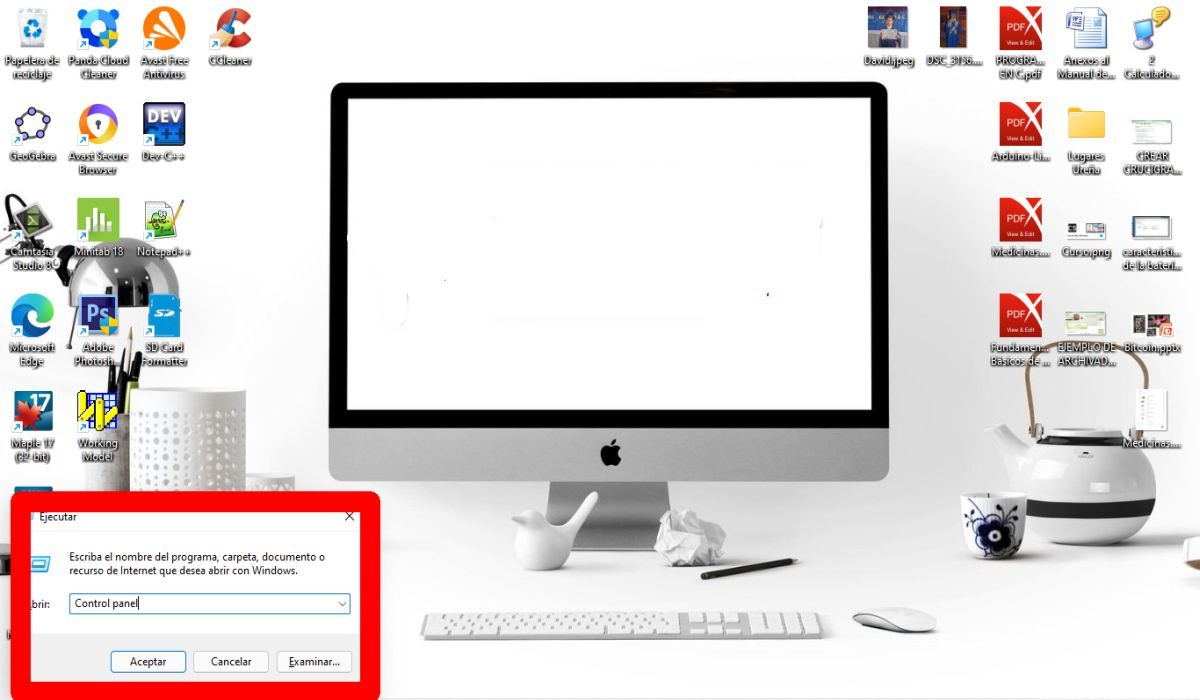
まず最初に行うべきことは、 を押すことです勝利+R、ポップアップウィンドウが開きます実行する。それから書きますコントロールパネルそしてクリックしてください受け入れる.
「ハードウェアとサウンド」をクリックします
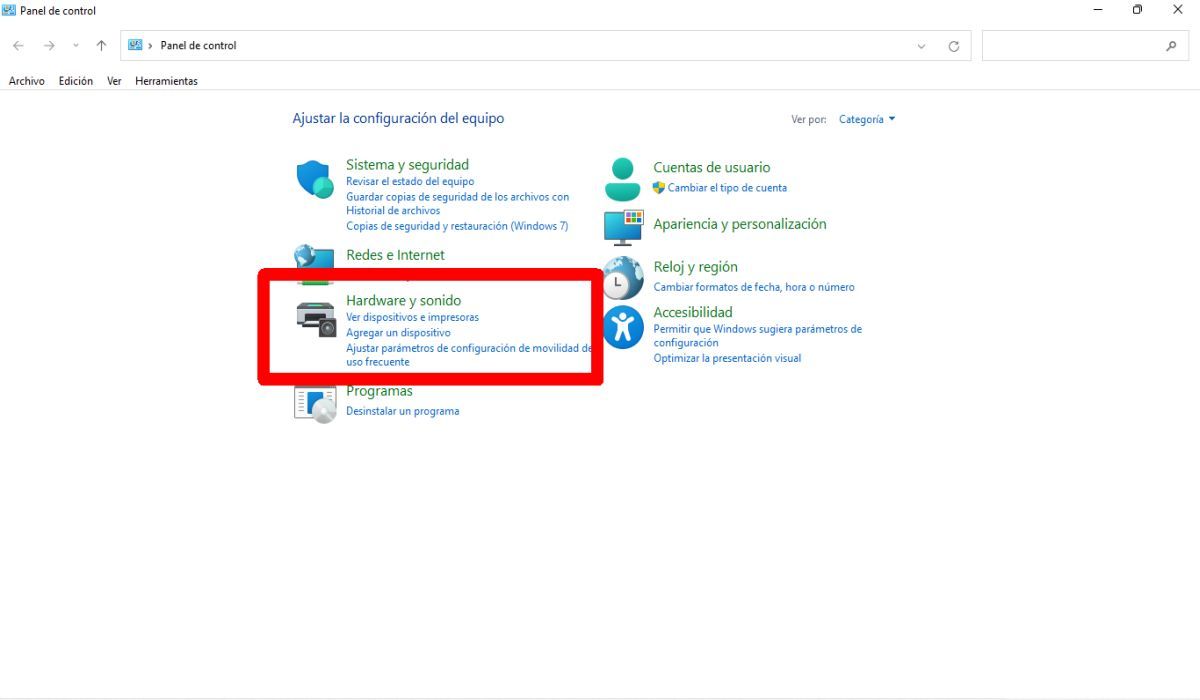
次に、 を押しますハードウェアとサウンド.
「サウンド」ボタンを押します
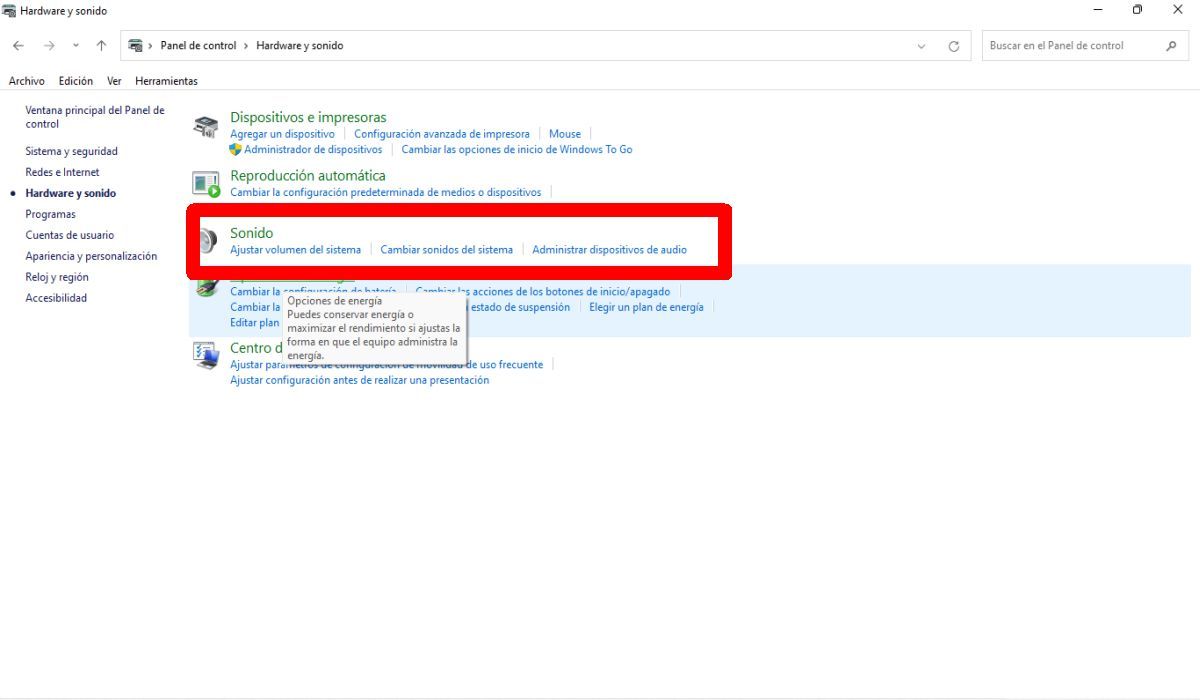
セクションに入ったらハードウェアとサウンドボタンをクリックしてください音.
「サウンド」ボタンをクリックします
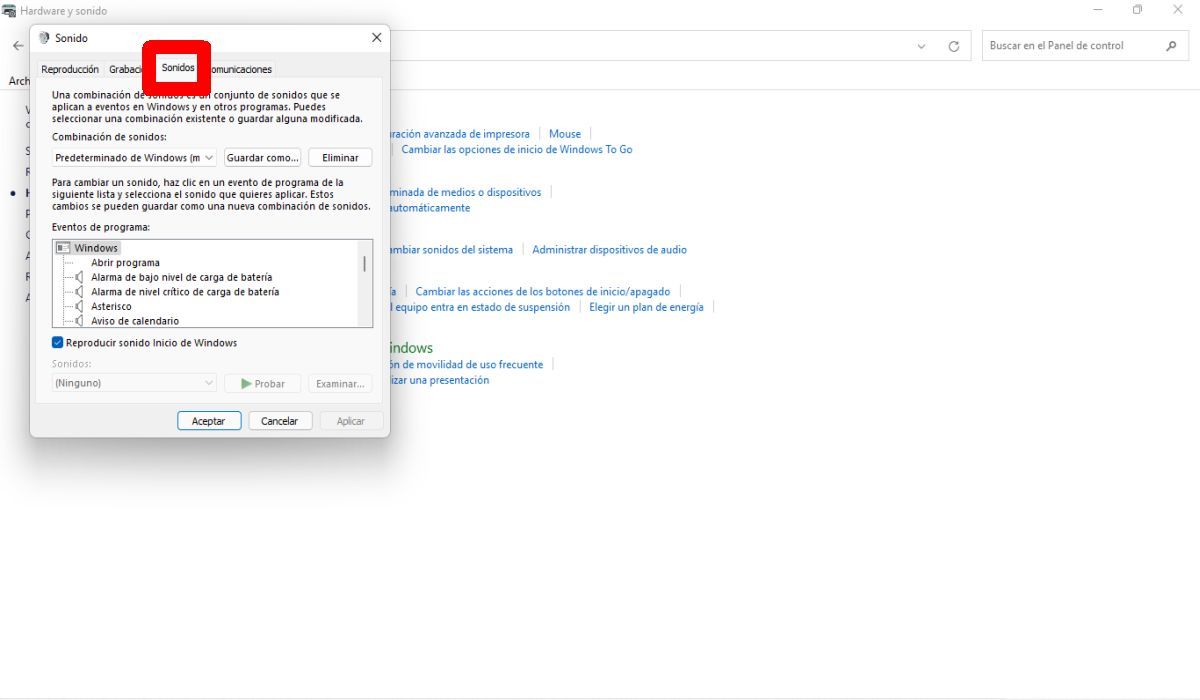
このセクションで ボタンを押してください音.
「通知」を選択します
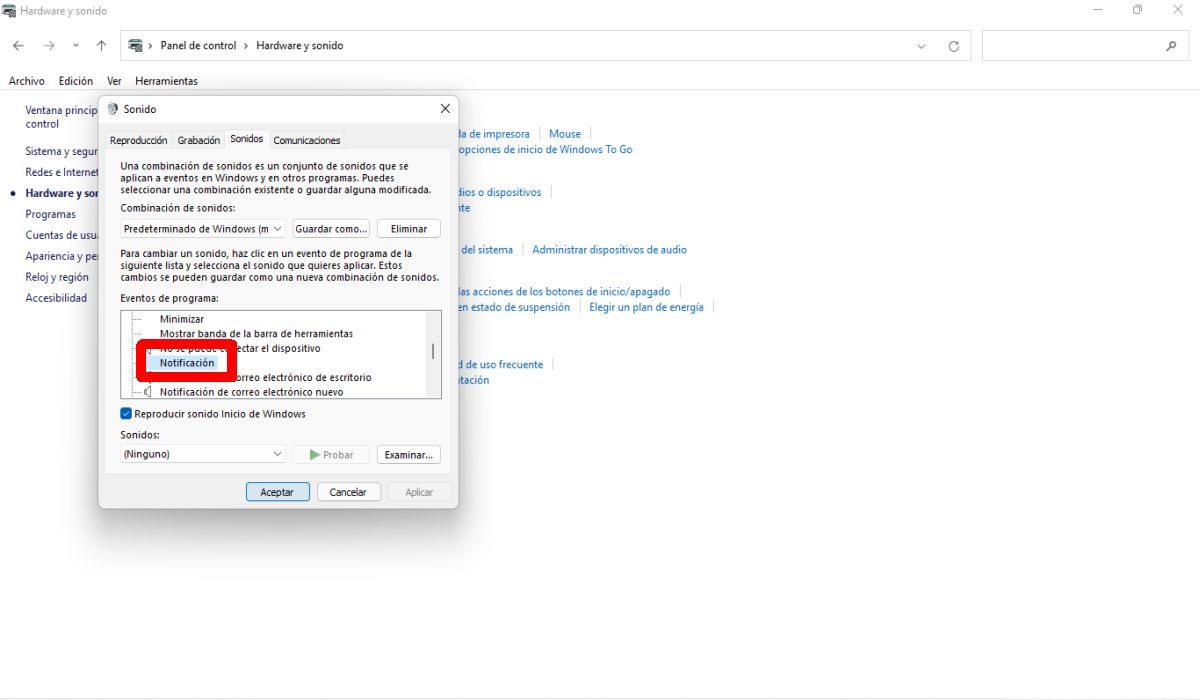
このウィンドウには、リストされたプログラムが表示されていることがわかります。バーを下にスクロールして選択します通知.
「なし」を選択してください
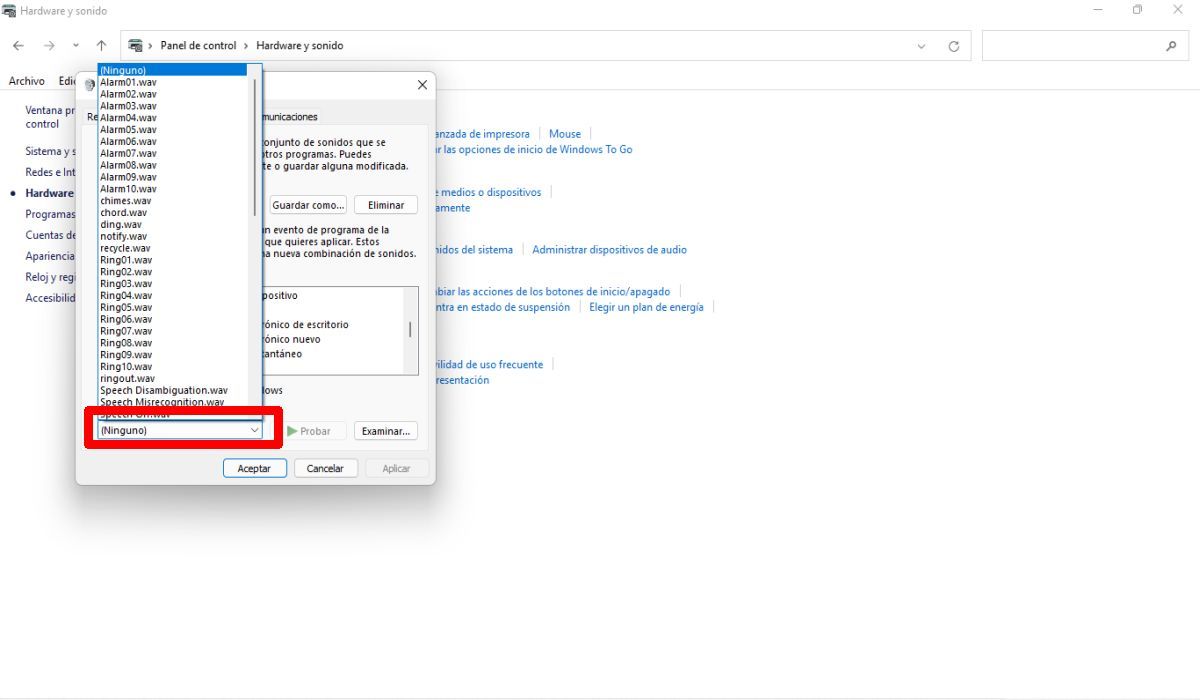
オプションを押すと通知下部でサウンドが再生されているのがわかります。バーが届くまでバーを広げますなし.
「同意する」を押してください
最後に、をクリックします受け入れる。プロセスが完了すると、引き続き通知を受け取りますが、音は鳴りません。
Windows 11 でサウンド付きアラートを無効にする別の方法
前の方法が簡単ではないと思われる場合は、別の方法を次に示します。
「設定」からサウンドアラートを無効にする
別の方法すぐに無効にするサウンドは通知を通じてそれを行うことです。従うべき手順は次のとおりです。
ショートカット「Win + I」を押します
まずは処理Win + Iを押します、ウィンドウが開きます"構成ん」。
「システム」オプションをクリックします
次に、に行きます"システム"これは左側のパネルにあります。続いて、「通知」をクリックします右側にあります。
「音を消す」を押します
次に、 を押します「音を消して」あなたが欲しいもの。
「サウンドの再生」を無効にする
ついに、 非アクティブ化する「通知が届いたら音を鳴らす」。これで、Windows 11 のサウンド アラートを無効にすることができます。
さて、それはWindows 11でサウンド付きアラートを無効にする方法をご存知ですか?についてのチュートリアルをお読みになることをお勧めします。.