

Google Chrome ブラウザに空のページが表示されますか?
設定にアクセスできません(chrome://設定)拡張機能もありませんか?
パフォーマンスの問題が発生し、ブラウザが頻繁にハングアップしますか?そして、それを早くしたいですか?
Windows 上で Google Chrome を修復および最適化するための効果的なソリューションをお探しですか?
「YES」の場合、あなたは正しい場所にいます!
この記事では、ユーザーが遭遇したすべてのクラッシュ シナリオと、ブラウザを修復するための実用的な解決策をまとめます。
簡単な解決策から始めて、より難しい解決策に進むことで、問題を解決する方法を発見します 😉
Google Chromeブラウザを修復する
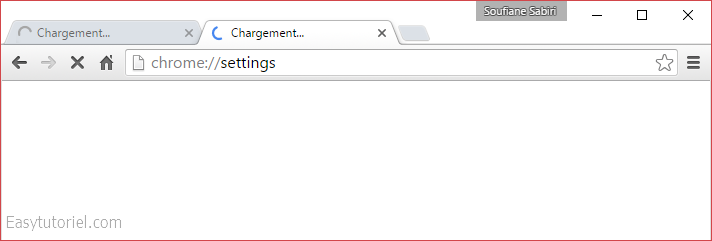
Chrome を開くと、開きたくないか、開いても白いタブがすべて表示されます。読み込み中...タイトルが「」である場合、または Google Chrome に他の問題がある場合は、このページのミニチュートリアルを適用してください。ブラウザを最初から最後まで修復します。
ハードウェアアクセラレーションを無効にする
Google Chrome のほとんどの問題には、クラッシュ、ページ コンテンツが表示できない、ブラウザ タブがコンテンツをリロードしないなどがあります。
- に行きますインストールフォルダグーグルクローム:
32ビット:C:\Program Files\Google\Chrome\Application
64ビット:C:\Program Files (x86)\Google\Chrome\Application - ファイルをコピーする
chrome.exe同じ場所に名前を付けますnavigateur.exe。
- 打ち上げ
navigateur.exe - Chromeの設定ページを開く
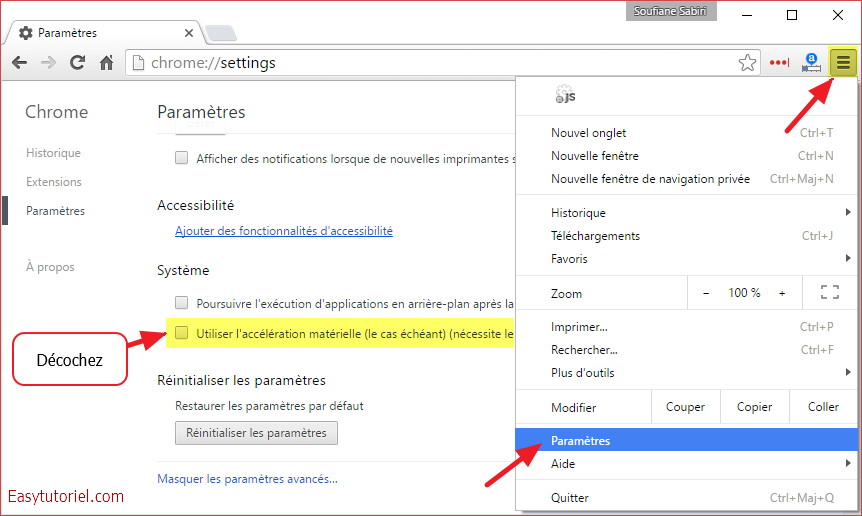
chrome://settings( >設定)
>設定) - クリック "詳細設定を表示…」ページの下部にあります。
- 「」のチェックを外しますハードウェア アクセラレーションを使用する (利用可能な場合)」
- 「」のチェックを外しますGoogle Chromeを閉じた後もバックグラウンドでアプリを実行し続ける」(オプション)
- ブラウザを再起動してください
chrome.exe
この解決策が機能しない場合は、続きを読む。
それが機能した場合コメントを残すここに😉
Chrome で起動エラーまたは白い画面が表示される
解決策 #1: 「サンドボックス」を無効にする
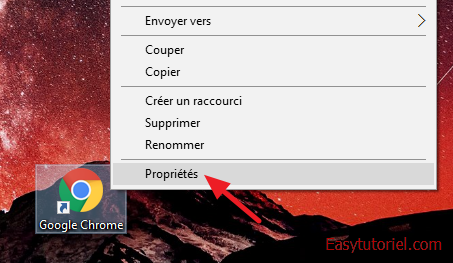
右クリックのショートカットでGoogle Chrome> "プロパティ」
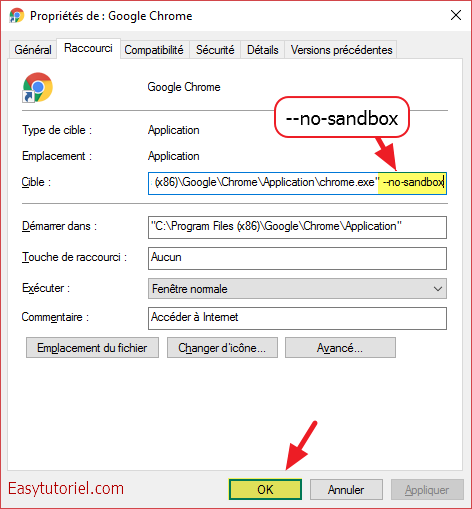
これを「」の終わりの後に追加します。対象:」(引用符の後も)
--no-sandboxクリック "わかりました」。
それが機能した場合コメントを残すここに😉
それ以外の場合は、次の解決策に進みます。
解決策 #2: 互換モードを無効/有効にする
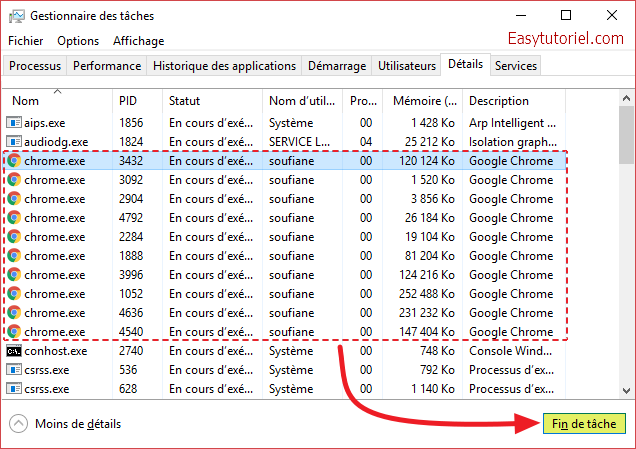
すべてのプロセスを停止するクロム.exeタスクマネージャーでCtrl+少佐+ESC。
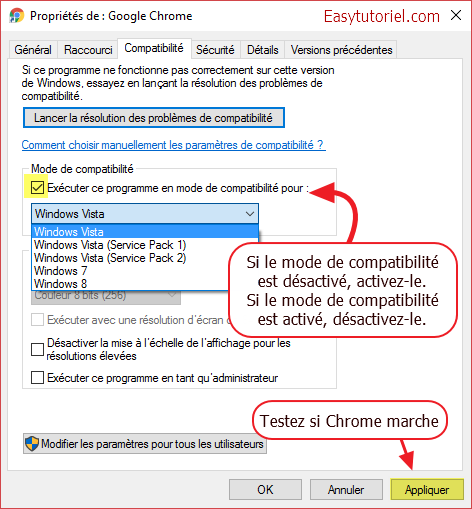
窓の上にプロパティショートカットから「」タブに移動します互換性」。
「」をお持ちの場合は、互換モード「有効、チェックを外すと無効になります」このプログラムを互換モードで実行します...」。
それ以外の場合はチェックして「」と入力します。Windows 7" または "Windows Vista"、ボタンをクリックします"適用する」と入力して、Google Chrome が動作するかどうかをテストします。
それが機能した場合コメントを残すここに😉
それ以外の場合は、パート 2 に進みます。
上級ユーザー向けのボーナス (カスタム サンドボックス)
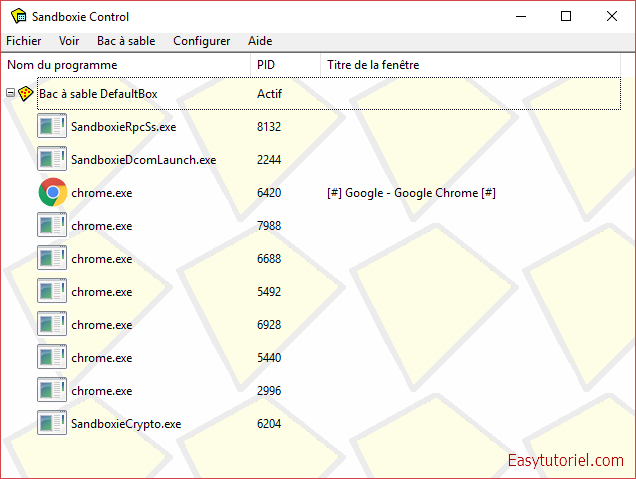
サンドボックスの非アクティブ化方法が機能した場合ブラウザを「サンドボックス」モードで使用することをお勧めします。これを行うには、Sandboxie アプリケーション (無料) を使用します。
のスローガンサンドボックスそれは「どのプログラムも信用しない」です。(どんなプログラムも信用しない)
サンドボックスは、プログラムが実行できる悪意のあるコードからオペレーティング システムを保護します。サンドボックスはデフォルトで Google Chrome に存在しますが、最適化されていないため、場合によっては問題が発生します...
あなたはできるサンドボックスをダウンロードここ:https://www.sandboxie.com/(ダウンロードに進みます)
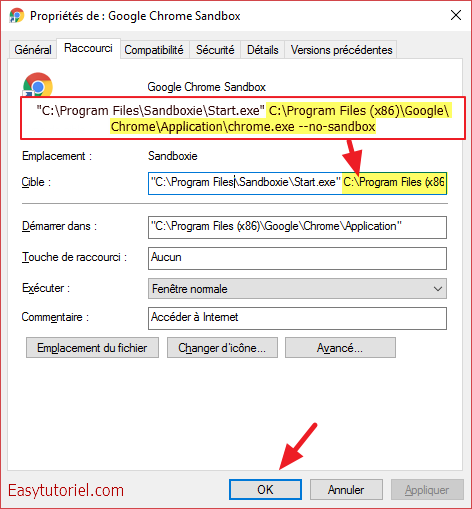
に行きますプロパティGoogle Chrome ショートカットのターゲットパー:
"C:\Program Files\Sandboxie\Start.exe" C:Program Files (x86)\Google\Chrome\Application\chrome.exe --no-sandboxこのコードにより、Chrome をサンドボックス モードで実行できるようになります。
空白のタブ/死の白い画面
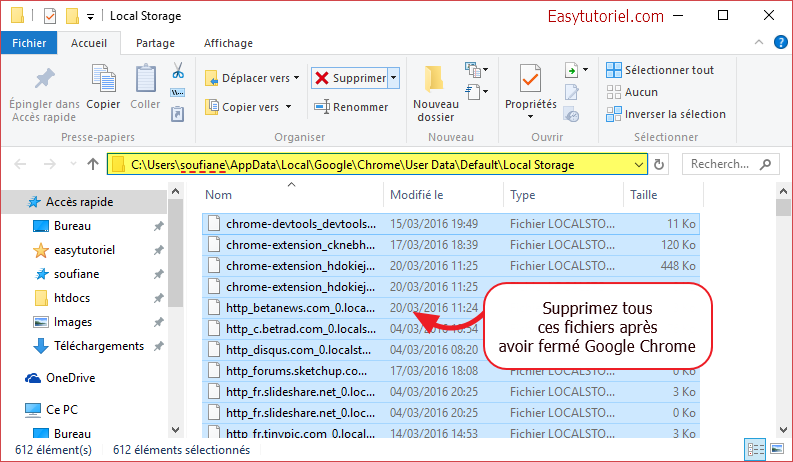
解決策 #3: ローカル ストレージ ファイルを削除する
このフォルダに移動します(交換する<NOM_UTILISATEUR>ユーザー名で):
C:Users<span style="text-decoration: underline;"><NOM_UTILISATEUR></span>AppDataLocalGoogleChromeUser DataDefaultLocal Storageすべてのファイルを削除し、ブラウザを再起動します。
解決策 #4: Google Chrome を再インストール/クリーンアップする
Google が提供する Google Chrome クリーンアップ ツールを使用します。
https://www.google.com/chrome/cleanup-tool/
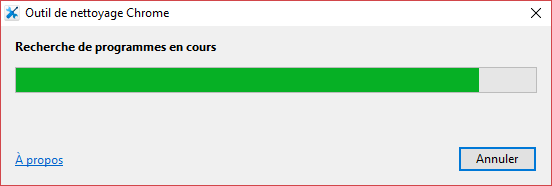
それでも問題が解決しない場合は、ブラウザをアンインストールしてから、フォルダー内のすべてのファイルを削除します。
C:Users<NOM_UTILISATEUR>AppDataLocalGoogle

C:Program FilesGoogle最新の安定バージョンをここからダウンロードします。https://www.google.fr/chrome/browser/desktop/
インストールしてください!
Chrome でのスクロールが非常に遅い
スクロールが面倒な場合は、次の方法で解決できます。
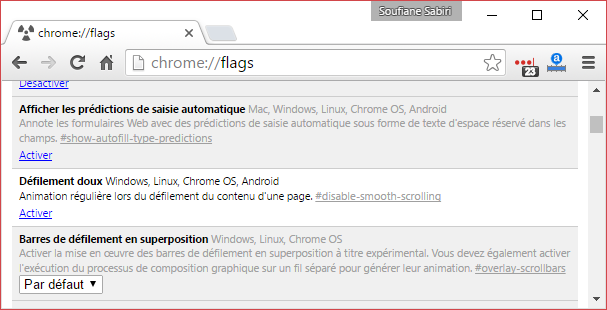
これをアドレスバーに入力して Enter を入力します。chrome://flags
検索 "スムーズなスクロール"、アクティブ化すると、"無効にする」をクリックしてください。
Chromeを再起動してください 😉
元の設定に戻す
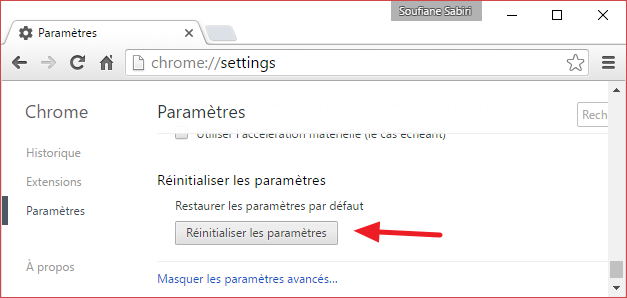
初期設定に戻すには、「」をクリックします。設定をリセットする」のページ内設定。
このチュートリアルを書くために数日間の調査を費やしました😊
何もうまくいかなかった場合は、フォローすることをお勧めします。
これがお役に立てば、コメントを残していただきありがとうございます!
そして質問があります私はあなたを助けるためにここにいます 😉
さもないと、読んでいただきありがとうございます。
次のチュートリアルでお会いしましょう!