

Windows でスクロールするもっと良い方法があります —特に大きなモニターで。これにより、生産性が即座に向上し、Windows 11 で抱えていた大きな煩わしさが修正されました。また、わずか数秒で自分で試すことができます。
これは Windows に関する単なる一般的な技術記事ではありません。これは提供するものですより良い方法Windowsを使用するには。つまり、これは他の場所で見つかる既存のツールではなく、このコラムのために書かれた、今すぐインストールできる Windows デスクトップの新しい使用方法です。
正直に言うと、このスクリプトは私が作成したものです自分、何よりもまず。私は今後何年もこのスクリプトを使用するつもりです。でも、これはすごいことだと思うので、ぜひ皆さんにも使っていただければと思います。
Windows PC の調整をもっと知りたいですか?無料の Windows Intelligence ニュースレターをご覧ください。。特別なウェルカム ボーナスとして、無料の詳細な Windows フィールド ガイド (10 ドル相当) をお送りします。
問題は次のとおりです。Windows 11 のスクロール システムは非常に悪いです。 Microsoft は、過去の Windows バージョンからスクロール バーを縮小しました。モニターが大きいほど、小さなスクロール バーが煩わしくなります。マウス カーソルを画面の右端に移動すると、小さなスクロール バーではなく、ウィンドウの境界線がつかまれます。これらの小さなスクロール バー上にマウス カーソルを慎重に配置する必要があります。
確かに、代わりにマウスのホイールを回転させることもできますが、長距離をスクロールするには遅すぎます。中クリックしてマウスを動かすこともできますが、それはぎこちなく感じます。あるいは、スクロール バーを目指して、ターゲットがなぜこんなに小さいのか不思議に思うこともできます。
これがどれほど煩わしいことなのか考えているうちに、スクロールホイールの仕組みに気づきました。すべき仕事。そこでスクリプトを作成しました。
その結果、無料の Windows オートメーション フレームワークである AutoHotkey 用の非常にシンプルなスクリプトが完成しました。それは「グラブ・トゥ・スクロール」と呼ばれます。あなたはできるここからダウンロードしてください.
コアをインストールするだけですオートホットキー 2.0最初にプログラムを実行します。次に、スクリプトをダブルクリックして実行します。それだけです。
仕組みは次のとおりです。
- Chrome、Slack、Excel、または開いているプログラムなど、ウィンドウ上の任意の場所にマウス カーソルを置きます。
- マウスの中ボタンをクリックしたままにします。 (通常、これはマウス ホイール自体です。)
- マウスを上下左右に動かします。スクロール ホイールではなく、マウス自体を動かします。
- スクリプトはマウスの動きを素早く正確なスクロールに変換します。
- 完了したら、マウスの中ボタンを放します。
とてもシンプルなことを説明するにはたくさんの言葉が必要なので、すぐに次のように感じます。そもそも Windows でマウスはどのように動作するべきなのか.
クリス・ホフマン、IDG
この仕組みにより、スクリプトがマウスの中ボタンを引き継ぎます。つまり、実行中は中クリックが通常どおりに機能しません。バイパスを組み込みました。Ctrl キーを押しながら中クリックすると、スクリプトは通常の中クリック アクションを送信します。こうすることで、たとえば、Ctrl キーを押しながら中クリックしてブラウザのタブを閉じることができます。
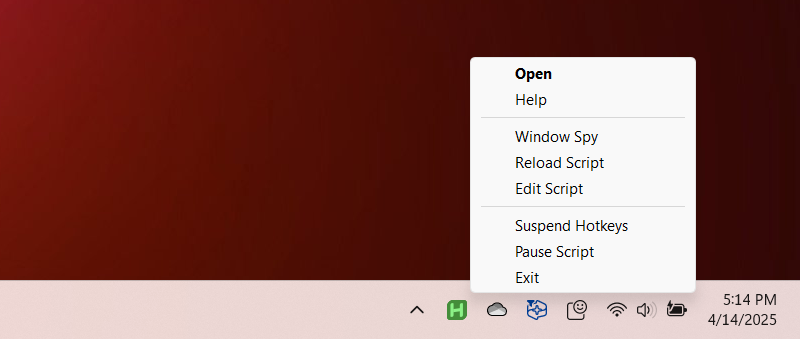
使用を完全にやめたいですか?システム トレイで緑色の AutoHotkey アイコンを見つけて右クリックし、[終了] を選択するだけです。
クリス・ホフマン、IDG
特定の PC とマウスでスクロールが速すぎる、または遅すぎると感じる場合に備えて、必要に応じて微調整できるいくつかの設定を組み込みました。
これは非常に一目瞭然です。数行の数値を変更し、スクリプト ファイルを保存するだけです。調整方法を説明するコメントが含まれています。 Notepad、Notepad++、または任意のテキスト エディタを使用して設定を変更できます。 (その後、必ずシステム トレイにある緑色の AutoHotkey アイコンを右クリックし、[スクリプトの再読み込み] を選択してください。)
「バイブコーディング」の楽しさ
真剣に時間をかけてやれば、私もこれを自分で書くことができたでしょう。しかし、そうではありませんでした。生成AI(genAI)を使用しました。
実際のところ、私はプログラマーではなくライターです。この記事のすべての単語は私が自分で書きました。しかし、私は手書きで脚本を書いたわけではありません。
時間があれば、おそらくこのスクリプトの組み立て方を独学で学ぶことができたでしょう。しかし、そんなことをする必要はありませんでした。
その代わりに私は「バイブコーディングされた「この Grab to Scroll スクリプト。これは、抱えている問題と必要な解決策を説明し、genAI ツールにコードをまとめてもらうことを表す新しい用語です。これは一度限りの解決策ではありませんでした。ツールは最初は問題を解決し、何度か行きつ戻りつがありました。
重要な洞察は、Windows でスクロールをどのように機能させたいかを知ることでした。それはすべて私であり、genAIではありませんでした。私はビジョンを思いつきました。それは非常に便利で、後から考えると明らかだと思います。しかし、genAI が面倒な作業を処理してくれたので、驚くほどうまく機能するスクリプトをすぐにまとめることができました。コンピューターワールド同じ日。
「大きなモニターでは Windows 11 のスクロールが確かに煩わしいのですが、どうすればこれを修正できますか?」というプロセス全体。 Windows のあらゆる場所のスクロールを変換し、私自身の頭脳から生まれたビジョンを実装する実用的なスクリプトに仕上げるのに、1 時間もかかりませんでした。そして今、私はそれをあなたと共有しています。
すごいのはこのスクリプトだけではありません。それは、どんな方法でも機能するように調整することもできるということですあなた欲しい。私が作成したスクリプトを ChatGPT などのチャットボットに取り込み、コピーして貼り付け、独自のカスタム変更を求めることができます。これと同じようなプロセスに従って開発することができます別のWindows を正常に動作させるスクリプトあなたあなたがプログラマーでなくても、そうしたいと思っています。
私にとって、「バイブコーディング」という言葉は現時点では少し無理があると思われます。特にプログラミングの経験がない場合はそうです。しかし、「バイブスクリプティング」とは、このような軽量な問題解決ソリューションをまとめたものでしょうか?それは十分手の届くところにあります。
以前のホームである How-To Geek では、AutoHotkey スクリプト (たとえば、Caps Lock キーを無効にする簡単な小さなスクリプト) を共有していました。今では、そのようなタイプのものを、好きなものを何でも、平易な英語で構築できるようになりました。ドキュメントを徹底的に調べる必要はありません。
つまり、Windows の何かにイライラしている場合は、同様のプロセスで自分で修正できる可能性があります。
AIの脳増強能力
これは 2 つの記事を 1 つにまとめたものですが、同じ記事です。 Grab to Scroll は、今後何年も使い続ける素晴らしいスクリプトです。そして、他の人にも気に入ってもらえることを願っています。人々がそれを真似して、この種のことが広く広まることを願っています。
しかし、繰り返しになりますが、私は genAI を使用してすべてを実現しました。これは、genAI について正しく考えると何が可能になるかを示すため、重要です。これらのツールを脳のアクセラレータとして使用できます。スクリプトの書き方を調べるだけで通常は何時間も研究が必要となるアイデアを、数秒でテストできます。
確かに、あなたできるAI を使用して脳を遮断し、良くも悪くも完全に考えることを避けます。しかし、それを次のように使用することもできます加速するあなたの脳 — よりクリエイティブになり、より多くのことを成し遂げ、より多くのことをテストし探索するために。 Grab to Scroll は、現在利用できる機能の一例にすぎません。
genAI ツールの宣伝方法は、しばしば退屈なものです。別の電子メール要約ツールや、特に役に立たない別のカスタマー サービス チャットボットなどです。しかし、このツールを使用すると、さらに多くのことを行うことができます。
まず、これまでの議論をもう一度見てください。。また、「Grab to Scroll」も楽しんでいただければ幸いです。大きなモニターでのスクロールがとても快適になりました。そしてもちろん、それは当てはまります。私は、特に次の目的で機能する理想的なソリューションをカスタム設計しました。自分.