

まとめ
- iPhone でのビジュアル ボイスメールの設定は、電話アプリの [ボイスメール] タブを使用することで簡単に行うことができ、デフォルトまたはカスタムの挨拶を使用できます。
- 電話アプリを通じてビジュアル ボイスメール メッセージにアクセスし、メッセージを聞いたり、文字に起こしたり、削除したり、保存したりできます。
- すべての地域と通信事業者がビジュアル ボイスメールをサポートしているわけではないことに注意してください。その場合は、代わりに単純な [通話] オプションが表示される場合があります。
iPhone でビジュアルボイスメールを設定することは不可欠です。電話に出られなかった場合に、発信者がメッセージを残せるようにしたいと考えています。 iPhone でビジュアルボイスメールを設定し、メッセージを確認する方法は次のとおりです。
簡単な回答
- iPhone でビジュアルボイスメールを設定するには、電話アプリ (電話アイコン) を起動します。
- [ボイスメール] > [今すぐセットアップ] をタップします。
- プロンプトに従ってビジュアル ボイスメールを設定します。
ビジュアルボイスメールとは何ですか?
ビジュアル ボイスメールは、ボイスメールのリストを表示し、再生するボイスメールを選択できる iPhone の組み込み機能です。すべてのメッセージを聞いたり、順番に再生したりする必要はありません。この機能は、AT&T® や Verizon® を含むほとんどの携帯通信会社でサポートされていますが、有料の場合があり、一部の地域または一部の国では利用できない場合があります。したがって、通信事業者に確認してください。
ビジュアル ボイスメールをセットアップしたら、メッセージのリストをスクロールし、メッセージをタップして再生、転送、削除、または後で使用するために保存できます。メッセージの短いテキストのプレビューも表示されます。
iPhone でのビジュアル ボイスメールのセットアップは、電話アプリで行われる簡単なプロセスです。以下では、iPhone でビジュアルボイスメールを取得する方法を説明します。
ビジュアルボイスメールを有効にする
- を起動します。電話iPhone 上のアプリ。
- をタップします。ボイスメール電話画面の下部にあるタブ。
- タップ今すぐセットアップ.
- ボイスメールのパスワードを作成します。
- 挨拶を選択してください—デフォルトまたはカスタム;あなたが選ぶならカスタム、新しい挨拶を録音できます。
にアクセスしてください。Appleのサポートページお住まいの地域および通信事業者でどのボイスメール機能がサポートされているかを確認してください。
iPhoneのビジュアルボイスメールを確認する方法
iPhone のビジュアルボイスメールを表示するには、電話アプリをタップし、ボイスメールタブ。通信事業者がビジュアル ボイスメールをサポートしている限り、受信したメッセージのリストが表示されます。
メッセージを選択し、再生ボタンそれを聞くために。無線通信事業者がボイスメール文字起こし機能もサポートしている場合は、テキストに文字起こしされたメッセージも表示されます。これはメッセージを素早く確認するのに便利です。
右側にボイスメール メッセージ用の他のボタンがいくつか表示されます。をタップします。スピーカーアイコンスピーカー モードでメッセージを聞くには、電話のアイコンその番号に折り返し電話するか、ゴミ箱アイコンメッセージを削除します。
また、共有ボタン右上では、iPhone の共有シート オプションを使用してメッセージを送信または共有できます。そして最後に、あなたは情報アイコン(小文字「i」) 通話または発信者に関する詳細。
ビジュアルボイスメールが利用できない場合にメッセージを確認する方法
- iPhone の場合:「ボイスメール」をタップし、指示に従います。
- 別の電話で:自分の携帯電話番号にダイヤルし、* または # (通信事業者に応じて) を押して挨拶を省略し、ボイスメールのパスワードを入力します。
iPhoneで「ビジュアルボイスメールは現在利用できません」を修正する方法
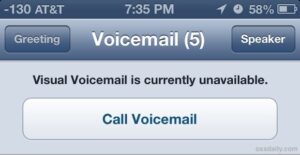
「ビジュアル」というエラー メッセージが表示された場合は、iPhone でビジュアル ボイスメール メッセージを確認したい場合は、「ボイスメールに電話をかける」というボタンを使用して、次の手順を実行します。
- に行く設定>アプリ>電話>ライブボイスメールそして電源を入れますライブボイスメール.
- ホームボタンをダブルクリックするか (Face ID を搭載していない iPhone)、画面の下から中央までスワイプして (Face ID を搭載している iPhone)、最近使用したアプリを表示します。次に、電話アプリを上にスワイプして閉じます。
- 電話アプリを再度開くと、「ビジュアルボイスメールは現在利用できません」エラーはなくなります。