

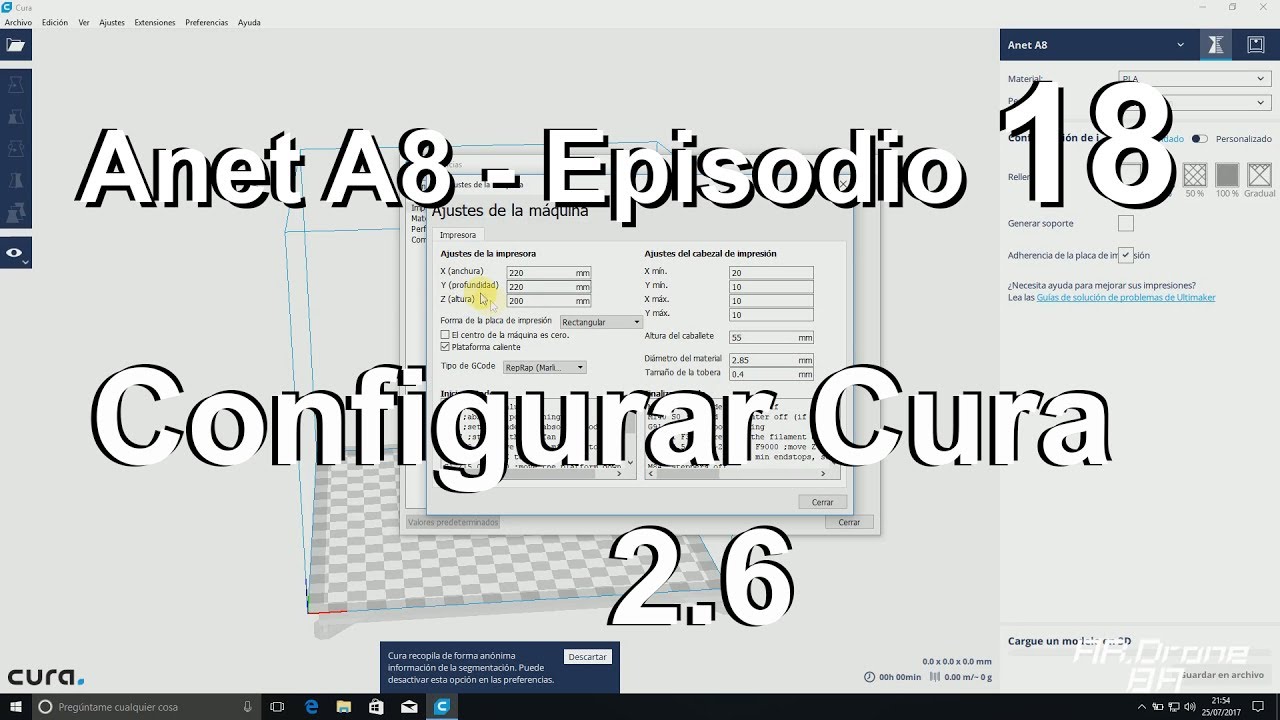
このチュートリアルでは、Anet A8 プリンタ用に Cura 3D 印刷ソフトウェアを設定する方法を説明します。 Anet A8 は、そのコストパフォーマンスの良さから近年人気が高まっている低コスト 3D プリンタです。 Cura は無料の非常に人気のある 3D プリント ソフトウェアで、Anet A8 でモデルを効率的かつ正確にプリントできるようになります。以下の手順に従って Cura をセットアップし、Anet A8 で印刷を開始します。
Cura は、3D プリンターで印刷するための 3D モデルを準備するために使用されるオープンソース ソフトウェアです。 Anet A8 プリンタでこのソフトウェアを使用したい場合、ここでは Cura を簡単かつ迅速にインストールするための要件と手順を示します。
要件:
– Windows、Mac、または Linux オペレーティング システムを搭載したコンピューター。
– インターネット接続。
– Anet A8 プリンター。
Cura をインストールする手順:
1. Ultimaker の公式 Web サイトから Cura の最新バージョンをダウンロードします。
2. インストール ウィザードの指示に従って、Cura をコンピュータにインストールします。
3. Cura を開き、「環境設定」タブで「プリンターの追加」オプションを選択します。
4. プリンターの種類として「カスタム」を選択し、次の値を構成します。
– プリントベッド幅: 220 mm。
– プリントベッドの奥行き: 220 mm。
– プリントベッドの高さ: 240 mm。
– ノズル直径: 0.4 mm。
5. 「次へ」をクリックし、プリンター接続の次の値を構成します。
– COM ポート: プリンターに対応するポートを選択します。
– 接続速度: 115200。
6. 「次へ」をクリックして、プリンターの温度値を設定します。推奨値は次のとおりです。
– 押出温度: 200°C。
– ベッド温度: 60°C。
7. 「完了」をクリックしてプリンター設定を保存します。
これらの簡単な手順で、Cura がインストールされ、Anet A8 プリンタで動作するように設定されました。これで、3D モデルを Cura にロードし、印刷パラメータを調整して、独自の作品の印刷を開始できるようになりました。
Ultimaker Cura を起動して 3D プリントを開始するためのステップバイステップ ガイド
3D プリントの世界に慣れていない場合は、どこから始めればよいのか少し戸惑うかもしれません。最も重要なことの 1 つは、3D モデルを作成および編集し、印刷用に準備できるソフトウェア プログラムを用意していることです。 Ultimaker Cura は、このための最も人気があり使いやすいプログラムの 1 つです。ここでは、Cura を起動して 3D プリントを開始するためのステップバイステップのガイドを示します。
ステップ 1:Ultimaker Cura を公式 Web サイトからダウンロードしてインストールします。ダウンロードしたら、インストール手順に従ってソフトウェアをコンピュータにインストールします。
ステップ 2:Cura を開き、ようこそ画面で「新しいプロファイル」オプションを選択します。これにより、3D プリンターのカスタム プロファイルを作成できるようになります。
ステップ 3:「プリンター」タブの「名前」フィールドにプリンターの名前を入力します。次に、「マシンタイプ」ドロップダウンリストからお使いのプリンターのタイプを選択します。お使いのプリンターがリストにない場合は、「カスタム」を選択し、指示に従って必要な情報を入力してください。
ステップ 4:「エクストルーダー」タブで、プリンターに搭載されているエクストルーダーの数を入力します。 1 つしかない場合は、「1」のままにします。複数ある場合は、正しい数量を選択してください。
ステップ5:「寸法」タブに、印刷領域の寸法をミリメートル単位で入力します。これらの値はプリンターのモデルによって異なります。プリンターが印刷できる最大レイヤーの高さも入力する必要があります。
ステップ6:「素材」タブで、印刷に使用する素材の種類を選択します。よくわからない場合は、プリンターのマニュアルで詳細を確認してください。
ステップ 7:[品質] タブで、印刷に必要な品質レベルを選択します。品質が高くなるほど、印刷にかかる時間は長くなります。
ステップ8:「サポート」タブで、印刷中にモデルにサポートを追加するかどうかを選択します。これは、印刷中のモデルの安定性を維持するのに役立ちますが、後で削除するのが困難になる場合もあります。
ステップ9:「接着」タブで、モデルを印刷面に固定するために使用する接着のタイプを選択します。テープ、接着剤、特殊な建築表面、またはこれらの組み合わせを使用できます。
ステップ 10:カスタム プロファイルを設定したので、メイン画面の「ファイルを開く」をクリックしてモデルを Cura にアップロードします。モデルの向きが正しく、エラーがないことを確認してください。
ステップ 11:「印刷の準備」をクリックして、Cura にモデルの印刷を準備させます。モデルのサイズと複雑さによっては、これには数分かかる場合があります。
ステップ 12:USB ケーブルを使用して 3D プリンターをコンピューターに接続します。次に、「印刷」をクリックしてファイルを 3D プリンターに送信し、印刷を開始します。
このステップバイステップガイドを読めば、Ultimaker Cura を使用して 3D プリントを開始する準備が整います。プリンターの構成は、お使いのモデルによって異なる場合があることに注意してください。特定の情報については常にプリンターのマニュアルを参照し、3D プリンターを使用する場合は適切な安全指示に従ってください。