

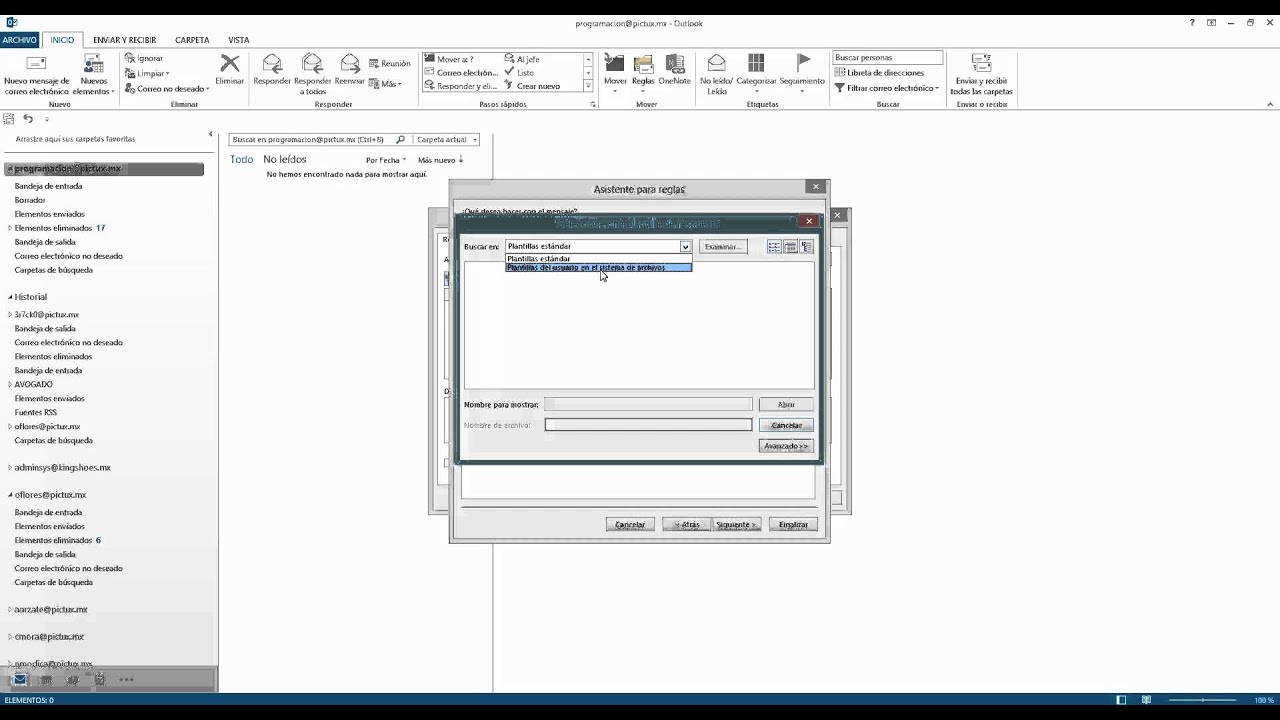
このチュートリアルでは、Outlook 2010 で自動メッセージを設定して、不在中、休暇中、または単にその時点で対応できないことを連絡先に知らせる方法を学習します。 Outlook 2010 での自動メッセージの設定は簡単なタスクであり、各電子メールに個別に返信することなく連絡先に常に最新情報を提供できます。以下に示す手順に従えば、数分で Outlook 2010 で自動メッセージを構成できるようになります。始めましょう!
展望 2010効率的な時間管理に非常に便利なツールです。最も注目すべき機能の 1 つは自動メッセージを構成できる機能で、これにより時間を節約し、生産性を高めることができます。この記事ではその方法を説明します。
自動メッセージとは何ですか?
自動メッセージは、自動応答または不在応答とも呼ばれ、不在中または応答できないときに、メッセージを書いた人に自動的に送信される電子メールです。この機能は、連絡先に自分が不在であることと、いつ返信できるかを連絡するのに非常に便利です。
Outlook 2010 で自動メッセージを構成するにはどうすればよいですか?
Outlook 2010 で自動メッセージを構成するには、次の手順を実行します。
1. Outlook 2010 を開き、画面左上の「ファイル」ボタンをクリックします。
2. 「バージョン情報」を選択し、「自動返信設定」をクリックします。
3. 「自動返信を送信」オプションを選択し、自動的に送信するメッセージを入力します。
4. 連絡先リストに登録されている人にのみ自動メッセージを送信したい場合は、「連絡先のみ」オプションを選択します。
5. 特定の期間に自動メッセージを送信する場合は、「この期間のみ送信する」オプションを選択し、開始日時と終了日時を設定します。
6. 「OK」をクリックして自動応答設定を保存します。
結論
Outlook 2010 で自動メッセージを設定することは、時間を節約し、生産性を高めるために推奨されます。この機能を使用すると、連絡先に自分の空き状況を常に知らせることができるため、誤解を避け、職業上のイメージを向上させることができます。示されている手順に従って自動メッセージを設定し、そのメリットを享受し始めてください。
ワークフローの最適化: Outlook で自動メッセージを作成して時間を節約します
保留中のことをすべてやるには時間が足りないと感じていませんか?仕事の時間を節約して、他の重要なタスクに時間を充てたいと思いませんか?その場合は、Outlook 2010 で自動メッセージを使用してワークフローを最適化することをお勧めします。
自動メッセージとは何ですか?
自動メッセージは、あなたに手紙を書いた送信者に自動的に送信される事前定義された応答です。これらのメッセージは状況ごとにカスタマイズできるため、同じ応答を何度も書く必要がなくなり、時間を節約できます。
Outlook 2010 で自動メッセージを構成するにはどうすればよいですか?
1. Outlook を開き、「ファイル」タブをクリックします。
2. 「バージョン情報」を選択し、「自動返信設定」をクリックします。
3. 「自動応答を送信」を選択し、送信するメッセージをカスタマイズします。
4. 「保存して閉じる」をクリックします。
効果的な自動メッセージを作成するためのヒント
– 状況ごとにメッセージをパーソナライズします。
– メッセージを書くときは、短く簡潔にしてください。
– メッセージが明確で理解しやすいものであることを確認してください。
– 必要に応じて追加の連絡先情報を含めます。
– 保存する前にメッセージを見直し、スペルや文法上の誤りがないことを確認してください。
これらの簡単な手順に従うことで、独自のパーソナライズされた自動メッセージを設定し、効果的な生産性へ一歩近づくことができます。
Outlook の自動返信のトラブルシューティング
Outlook 2010 での自動応答の設定は、連絡先に一時的な不在を通知したり、重要なメッセージを伝えたりする必要がある場合に非常に便利な機能です。ただし、このタイプの自動応答を構成する際に問題が発生する場合があります。この記事では、Outlook で自動応答を設定するときに発生する可能性のある最も一般的な問題を解決するための解決策をいくつか紹介します。
1. 自動返信設定を確認します。自動応答が正しく設定されていることを確認することが重要です。これを行うには、[ファイル] タブに移動し、[自動応答] オプションを選択します。 「自動応答を送信する」オプションが有効になっていること、および応答メッセージの文言が正しいことを確認してください。
2. 電子メール サーバーの設定を確認します。場合によっては、メールサーバーの設定の問題により自動返信が機能しない場合があります。電子メール サーバーが正しく動作していること、および Outlook で電子メール アカウントが正しく構成されていることを確認します。
3. 自動応答ルールの設定を確認します。受信したメッセージに自動返信を送信するルールを設定している場合は、ルールが正しく設定されていることを確認してください。これを行うには、「ルール」タブに移動し、「ルールとアラートの管理」オプションを選択します。ルールが有効であり、適切な自動応答を送信するように構成されていることを確認してください。
4. 他のルールとの競合がないことを確認します。場合によっては、Outlook で設定したルール間で競合が発生する可能性があります。ルール間に矛盾がないこと、および自動応答が別のルールによってブロックされていないことを確認してください。
5. インターネット接続に問題がないことを確認します。場合によっては、インターネット接続の問題により自動応答が機能しないことがあります。インターネット接続が正しく機能していること、および接続に問題がないことを確認してください。
問題が発生した場合は、次のヒントに従って一般的な問題を解決し、自動応答が適切に機能していることを確認してください。
休暇中に Outlook で効果的な不在メッセージを設定するためのヒント
休暇を計画していて、Outlook をメインの電子メールとして使用している場合は、不在メッセージを設定して、不在であることを連絡先に知らせることが重要です。効果的なメッセージを設定するためのヒントをいくつか紹介します。
1. 適切な時間を選択します
離席中メッセージが適切なタイミングでアクティブになるように構成することが重要です。設定が早すぎたり遅すぎたりすると、休暇の前後に連絡先にメッセージが届く可能性があります。正しい日付と時刻を選択していることを確認してください。
2. 明確かつ簡潔であること
不在メッセージは、連絡先があなたがいつ不在になるのか、いつ応答が期待できるのかを正確に把握できるように、明確かつ簡潔にする必要があります。帰国日と連絡先が知っておく必要がある重要な情報を含めてください。
3. メッセージをパーソナライズする
一般的な Outlook メッセージを使用する代わりに、自分のスタイルと個性を反映するように離席メッセージをカスタマイズします。これにより、連絡先はあなたとのつながりをさらに感じ、あなたが時間をかけてパーソナライズされたメッセージを設定したことを知ることができます。
4. 代替連絡先情報を含める
不在中にあなたの事務を処理できる人がいる場合は、不在メッセージに必ずその人の連絡先情報を含めてください。これにより、誰かが助けてくれると連絡先がより安心できるようになります。
5. 帰る前にメッセージをテストする
休暇に出かける前に、必ず不在メッセージをテストして、メッセージが適切に機能し、連絡先に正しいメッセージが受信されることを確認してください。これにより、外出中に連絡先に情報を知らせるために必要な措置を講じていることがわかり、安心できます。
これらのヒントを活用すると、休暇中に Outlook で効果的な不在メッセージを設定し、連絡先に常に最新情報を知らせることができます。心配せずに休暇を楽しむためには、事前に計画を立てることが重要であることを忘れないでください。楽しい休暇を過ごしてください!