

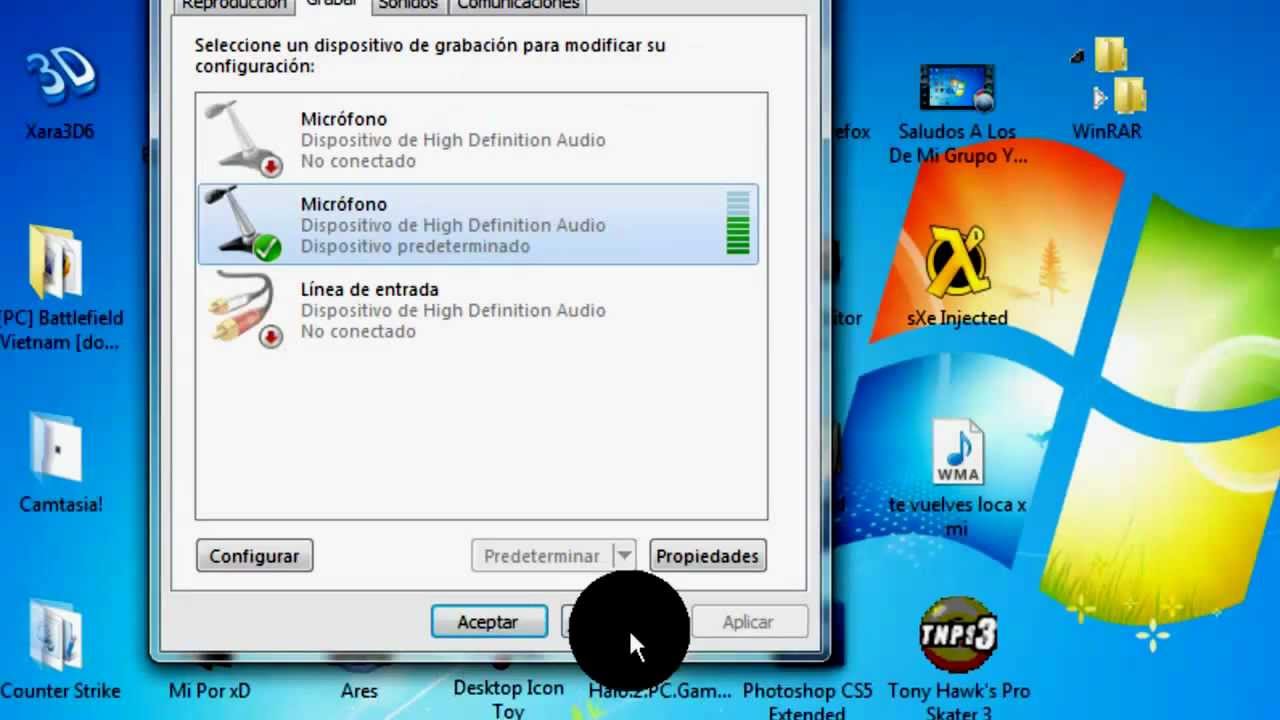
Windows 7 ラップトップにマイクを設定することは、多くのユーザーにとって複雑でわかりにくい作業のように思えるかもしれません。ただし、プロセスを理解すれば非常に簡単で、ビデオ会議、録画、オンライン通話の音声品質を大幅に向上させることができます。このチュートリアルでは、よりクリアで効果的なオーディオ体験を楽しめるように、Windows 7 ラップトップでマイクを構成する方法を段階的に説明します。
オーディオのトラブルシューティング: マイクの問題を修正して音質を改善する方法
Windows 7 ラップトップでのマイクのセットアップは簡単なプロセスですが、経験がない場合は複雑になる場合もあります。マイクが正常に動作しない場合があり、イライラすることがあります。幸いなことに、これらの問題を解決するソリューションがあります。
まず、マイクが対応するポートに正しく接続されていることを確認することが重要です。マイクが接続されているのに機能しない場合は、コンピューター上のオーディオ ドライバーを更新してみてください。これは、Windows 設定のデバイス マネージャーから実行できます。
音声の問題を解決するもう 1 つの方法は、マイクの音量レベルを調整することです。 Windows の設定では、「音量ミキサー」オプションにアクセスしてマイクの音量レベルを調整できます。 Windows 設定の「サウンド録音」セクションでマイク設定を調整することもできます。
問題が解決しない場合は、別のコンピュータでマイクをテストして、問題がマイクにあるのかコンピュータにあるのかを確認することをお勧めします。音声録音アプリケーションを使用して、マイクが適切に機能しているかどうかを確認することもできます。
音質を向上させるために、マイク付きのヘッドフォンを使用して周囲の騒音を減らすことができます。録音後にオーディオ編集ソフトウェアを使用して音質を向上させることもできます。
幸いなことに、これらの問題を解決し、音質を向上させるソリューションがあります。オーディオの問題を解決するには、マイクの接続を確認する、オーディオ ドライバーを更新する、音量レベルを調整する、マイク付きヘッドフォンを使用するなどの方法があります。