

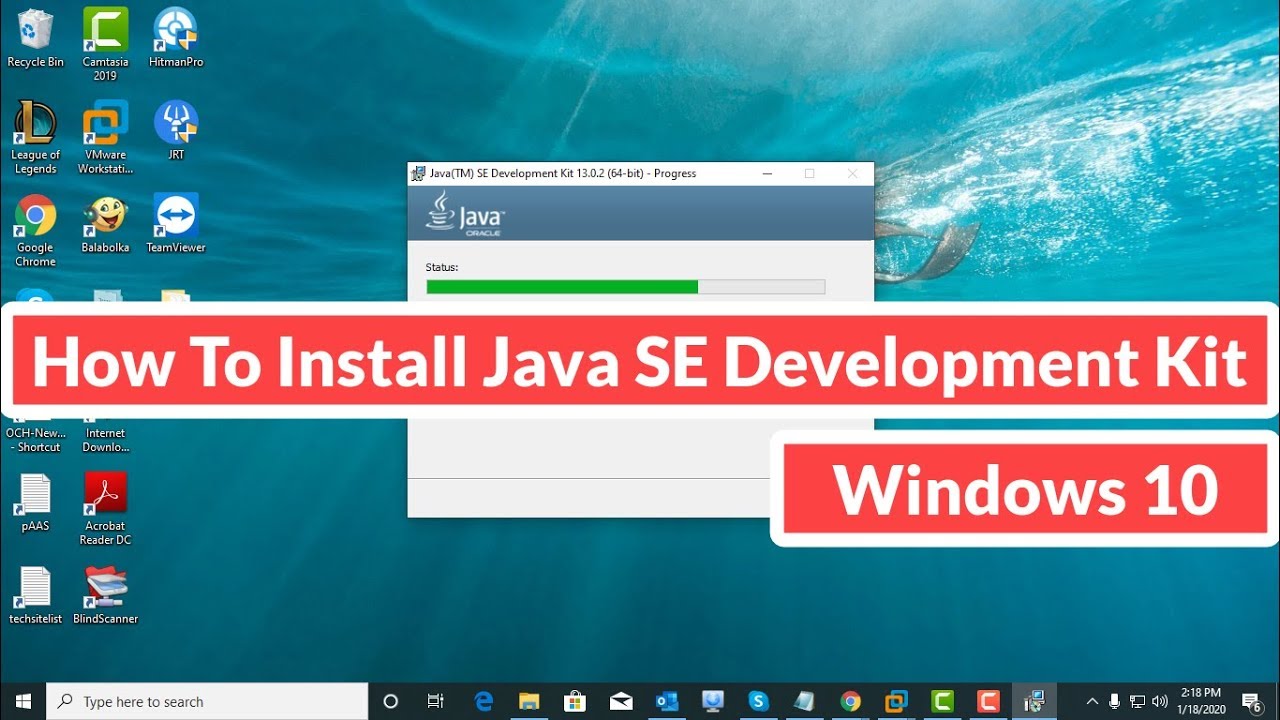
読者の皆様、この記事では、Windows 10 に Java SE 開発キットをインストールする方法を段階的に説明します。これにより、コンピュータ上で Java プログラムの開発を開始できます。
ステップ 1: Java SE をダウンロードする
まず最初に行うべきことは、Web ブラウザを開いて検索して Java SE をダウンロードすることです。これにより、Java SE のダウンロード ページが表示されます。
ステップ 2: Oracle JDK をダウンロードする
Java SE のダウンロード ページで、Oracle JDK の下にあるダウンロード オプションをクリックします。 Windows 10 オペレーティング システムに適切なバージョンを選択していることを確認してください。
ステップ 3: 使用許諾契約に同意する
ダウンロードを開始する前に、Oracle 使用許諾契約に同意する必要があります。利用規約をよく読み、同意する場合は、該当するボックスにチェックを入れて、[ダウンロード] をクリックします。
ステップ 4: 実行可能ファイル (Exe) をダウンロードする
使用許諾契約に同意すると、Java SE 実行可能ファイル (Exe) がコンピュータに自動的にダウンロードされます。ダウンロードの場所を選択するように求められる場合があるので、簡単に見つけられるフォルダーを選択してください。
ステップ 5: Java SE をインストールする
ダウンロードが完了したら、実行可能ファイル (Exe) ファイルをダブルクリックして開きます。インストールウィンドウで「次へ」をクリックしてインストールプロセスを続行します。
次のウィンドウに、デフォルトの Java SE インストール場所が表示されます。変更したい場合は、新しい場所を選択して変更できます。次に、「次へ」をクリックして続行します。
最後に、「閉じる」をクリックして、Windows 10 オペレーティング システムへの Java SE のインストールを完了します。
準備ができて!これで、Java SE 開発キットがコンピュータにインストールされました。この記事がお役に立てば幸いです。近いうちにさらに関連コンテンツをアップロードする予定ですので、ご了承ください。この記事が気に入ったら、「いいね」を押して共有することを忘れないでください。次回お会いしましょう!