

この記事では、グランド セフト オート、フォートナイト、または Windows コンピューター上のその他のアプリケーションなど、さまざまなゲームで ping を減らし、遅延の問題を解決する方法を説明します。ゲームの実行が非常に遅くなったり、フリーズしたり、途切れたり、頻繁にクラッシュしたりする場合があります。また、1 秒あたりのフレーム数 (FPS) レートが非常に低い場合もあります。この記事ではFPSを向上させる方法を紹介します。
まず、検索虫眼鏡を開いて「regedit」と入力します。次に、レジストリ エディターを右クリックし、「管理者として実行」を選択します。 「ユーザー アカウント制御」ウィンドウが表示された場合は、「はい」を選択します。続行する前に、レジストリをバックアップすることをお勧めします。これを行うには、「ファイル」を選択してから「エクスポート」を選択します。作成日を含む名前を選択し、「保存」を選択します。
次に、レジストリ エディター内で、HKEY_LOCAL_MACHINE フォルダーをダブルクリックします。次に、SOFTWARE フォルダーを見つけてダブルクリックします。そのフォルダー内で Microsoft フォルダーを探してダブルクリックします。次に、Windows NT フォルダを見つけてダブルクリックします。このフォルダー内で「Multimedia」フォルダーを探してダブルクリックします。最後に、SystemProfile フォルダーを見つけて 1 回クリックします。
右側のペインで NetworkThrottlingIndex 値を見つけてダブルクリックします。既存の値を削除し、ffffffff と入力します。次に、「OK」をクリックしてフォルダーを閉じます。
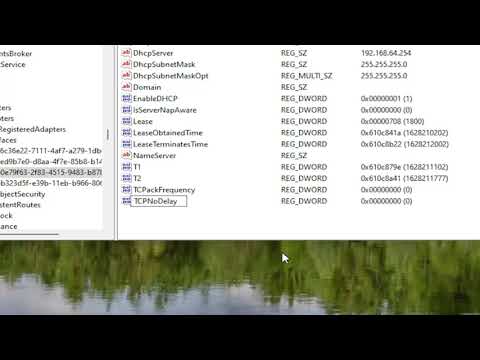
ここで、HKEY_LOCAL_MACHINE フォルダーに戻りましょう。それをダブルクリックし、SYSTEM、CurrentControlSet、Services、Tcpip という同じ順序のフォルダーに従います。 Tcpip フォルダー内で、Parameters フォルダーを見つけてダブルクリックします。次に、Interfaces フォルダーを見つけてダブルクリックします。その中で、右側のパネルで最も情報が多いものを探します。
右ペインの空白領域で右クリックし、「新規」、「DWORD (32 ビット) 値」の順に選択します。値の名前を「TcpAckFrequency」に変更し、Enter キーを押します。次に、もう一度右クリックして、「新規」、「DWORD (32 ビット) 値」の順に選択します。値の名前を「TcpNoDelay」に変更し、Enter キーを押します。
両方の値を開いて、デフォルト値を 0 から 1 に変更します。変更を保存してフォルダーを閉じます。
最後に、レジストリ エディターでもう一度 Software フォルダーを見つけ、次に Microsoft を見つけて、Microsoft を右クリックします。 [新規]、[パスワード]の順に選択します。キー名をMSMQに変更します。このフォルダー内で、右側のペインの空白領域を右クリックし、[新規]、[DWORD (32 ビット) 値] の順に選択します。値の名前を「TcpNoDelay」に変更し、Enter キーを押します。この値を開いて、デフォルト値を 0 から 1 に変更します。
レジストリ エディターを閉じて、コンピューターを再起動します。これらの変更が ping を削減し、お気に入りのゲームのオンライン プレイのしやすさを向上させるのに役立つことを願っています。
このガイドがお役に立てば幸いです。次回お会いしましょう!