

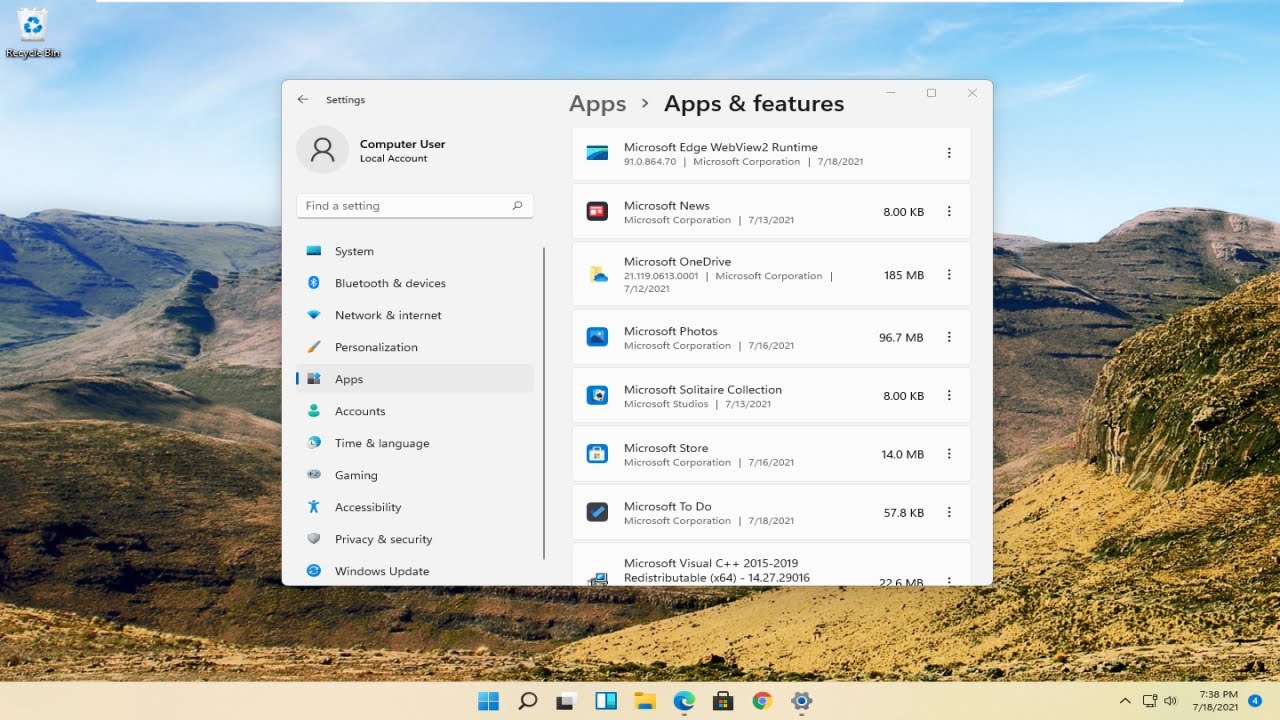
この記事では、Windows 11 コンピューターのネットワーク アダプターの問題を解決する方法を説明します。このプロセスは非常に簡単なので、すぐに始めましょう。
ステップ 1: 設定にアクセスする
まず、Windows の [スタート] ボタンを右クリックし、[設定] を選択します。次に、左側のパネルで「システム」を選択します。右側のパネルで下にスクロールし、「トラブルシューティング」をクリックします。
ステップ 2: ネットワーク アダプターのトラブルシューティング ツールを実行する
次に、右側のパネルで「その他のトラブルシューティング」を選択します。次に、[ネットワーク アダプター] を選択し、[実行] をクリックします。ネットワーク アダプタが無効になっている場合は、このユーティリティによって修正されるはずです。
ステップ 3: ネットワーク設定をリセットする
追加のオプションとして、検索メニューを開いて「cmd」と入力し、「コマンド プロンプト」を右クリックして「管理者として実行」を選択することもできます。ユーザー アカウント制御が表示された場合はこれを受け入れ、「ipconfig /flushdns」(引用符なし) と入力して Enter キーを押します。次に、「netshwinsockreset」(引用符なし)と入力し、もう一度Enterキーを押します。
ステップ 4: ネットワーク設定をリセットする
ネットワーク設定をリセットするには、Windows の [スタート] ボタンを右クリックし、[設定] を選択します。次に、左側のパネルで [ネットワークとインターネット] を選択します。右側のパネルで下にスクロールし、「詳細ネットワーク設定」をクリックします。 「追加設定」セクションで、「リセット」を選択し、続いて「今すぐリセット」を選択します。このプロセスの後、コンピュータを再起動し、Wi-Fi 資格情報を再入力する必要があることに注意してください。
それで終わりです!以下の手順に従うことで、コンピュータ上のネットワーク アダプタの問題を解決できるはずです。このチュートリアルがお役に立てば幸いです。読んでいただきありがとうございます。また次の記事でお会いしましょう!