

Windows 10 または 11 コンピューターからネットワーク ドライブを削除する場合は、エクスプローラーを使用できます。もう 1 つのオプションは、Net Use コマンドを使用することです。このようにして、自分のコンピュータ上で 1 つのコマンドを実行するだけで、すべてのネットワーク接続を簡単に削除できます。
この記事では、その使い方について説明します。Net Use Deleteコマンドを使用して、単一またはすべてのネットワーク接続を削除します。
ネット使用量の削除
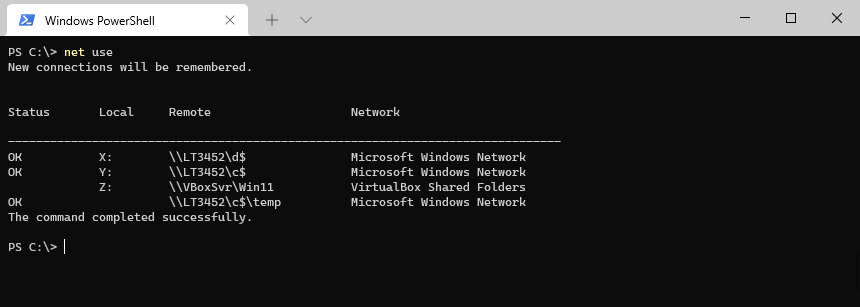
ネットワーク接続を削除する前に、まずコンピュータ上の既存のネットワーク接続を確認してみましょう。。 Net Use コマンドは、コマンド プロンプトまたは Windows PowerShell で使用できます。
既存の接続をすべてリストするには、次のように入力します。
Net use
単一のネットワーク接続を削除する
net use を使用して単一のネットワーク接続を削除するには、次のように入力します。net use x: /delete。 x: は、削除するネットワーク ドライブのドライブ文字です。
Net use x: /delete

# or in short
net use x: /d
ドライブ文字のないネットワーク接続を削除する
場合によっては、ドライブ文字なしでネットワーク接続を行うことがあります。これらの接続は、net use コマンドを使用して削除することもできます。ドライブ文字を使用する代わりに、リモート パスを使用する必要があります。
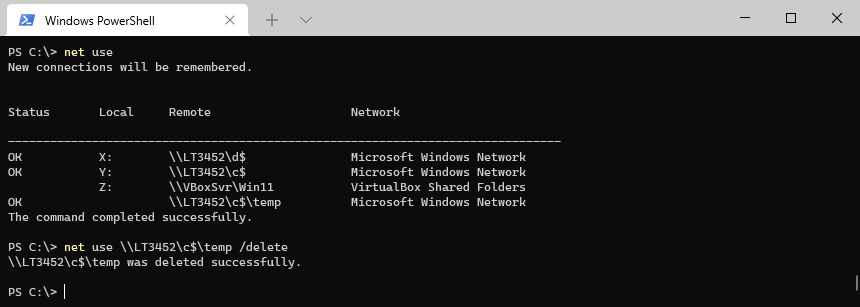
したがって、上記のスクリーンショットから \\LT3452\C$\temp へのドライブ マッピングを削除するには、次のコマンドを使用します。
net use \\LT3452\c$\temp /delete
ネット使用 すべて削除
アクティブなネットワーク接続をすべてコンピュータから削除することもできます。このために、次のコマンドを使用できますnet use * /delete。
net use * /delete

# or in short:
net use * /d
ネット使用 * /delete 強制
ワイルドカードを使用して削除コマンドを実行してすべての接続を削除すると、削除を確認するプロンプトが表示されます。削除コマンドを強制するには、パラメータを追加します。/yesネットワーク接続をサイレントに削除するには、次のようにします。
# Force delete of all network connections
net use * /delete /yes

# or in shot:
net use * /d /y
まとめ
net use delete コマンドは、スクリプトを使用してコンピュータ上のネットワーク接続をクリーンアップする場合、または新しいネットワーク接続を適用する前に非常に便利です。コマンド net use について詳しく知りたい場合は、次のことを確認してください。ここでさらに詳しく説明します。
ご質問がございましたら、以下にコメントを残してください。