

iPhone でストリーミング ビデオを視聴できるのは素晴らしいことですが、代わりにテレビで映画や番組を見たい場合もあるでしょう。
ただし、テレビ、ゲーム機、セットトップ ストリーミング ボックスでアプリを使用できない場合は、iPhone と Chromecast を統合する方法を探しているかもしれません。
幸いなことに、iPhone アプリを介して Crackle から Chromecast にストリーミングできます。
- テレビの電源を入れ、Chromecast 入力に切り替えます。
- iPhone と Chromecast が同じワイヤレス ネットワーク上にあることを確認します。
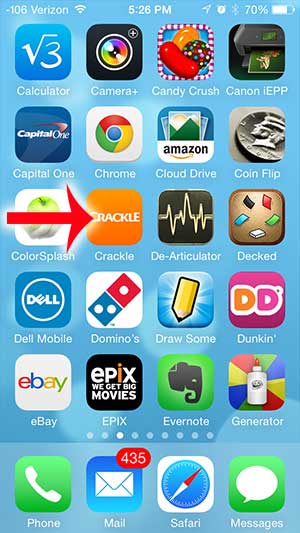
- iPhone で Crackle アプリを開きます。
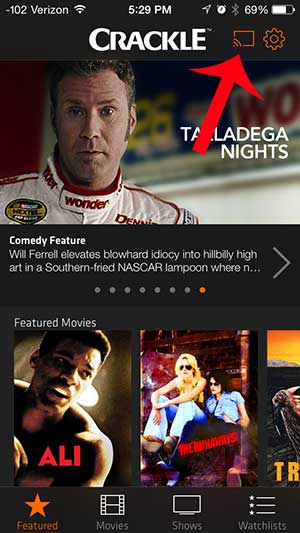
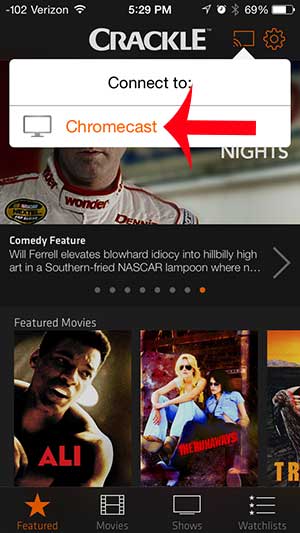
- 画面アイコンをタップし、Chromecast を選択します。
- 見たいビデオを見つけてタッチしてください遊ぶ.
私たちのガイドでは、iPhone と Chromecast 接続を介して Crackle を視聴するための追加情報を、これらの手順の写真を含めて以下に続けて説明します。
Crackle は、主に無料であるという事実により、非常に人気のあるストリーミング ビデオ サービスです。これには動画中に広告が表示されますが、それでも多数の映画を視聴する便利な方法となります。
クラックルにも対応、つまり、テレビでCrackleビデオを見ることができます。それでは、以下に進み、その方法を確認してくださいiPhone を使用して Chromecast で Crackle を視聴する.
iPhone と Chromecast を使用して Crackle を視聴する方法 (写真付きガイド)
このチュートリアルでは、iPhone に Crackle アプリがすでにインストールされており、iPhone と Chromecast の両方が同じ Wi-Fi ネットワークに接続されていることを前提とします。そうでない場合は、学ぶことができます
ステップ 1: テレビの電源を入れ、Chromecast が接続されている入力チャンネルに切り替えます。
ステップ 2:パチパチ音アプリ。
ステップ 3: 画面上部の画面アイコンをタップします。
ステップ 4:クロムキャストオプション。
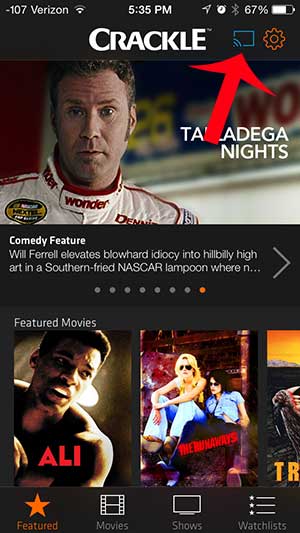
Chromecast に接続すると、下の画像のように画面アイコンが青色に変わることに注意してください。
ステップ 5: 見たいビデオを選択します。
ステップ 6:遊ぶ動画の ボタンを押して Chromecast に送信すると、テレビで視聴できるようになります。
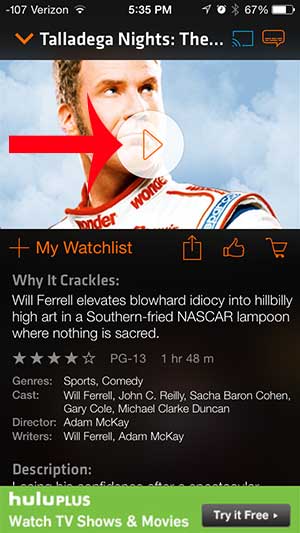
iPhone の Crackle アプリからテレビに接続された Chromecast にコンテンツをキャストする方法がわかったので、これらの映画やテレビ番組を大きな画面で簡単に見ることができます。
追加の注意事項
– 画面上部の画面アイコンをタップし、[切断] オプションを選択すると、Chromecast から切断できます。
– 画面アイコンが青にならない場合は、携帯電話が Chromecast に接続されていません。 Chromecast と同じワイヤレス ネットワーク上にいることを確認してください。同じネットワーク上にいても接続できない場合は、Chromecast をテレビから取り外し (電源ケーブルを使用している場合は電源ケーブルも抜きます)、再度接続してみてください。
Pandora など、Chromecast と互換性のあるアプリは他にもたくさんあります。 Chromecast で Pandora を使用する方法を学ぶ.