

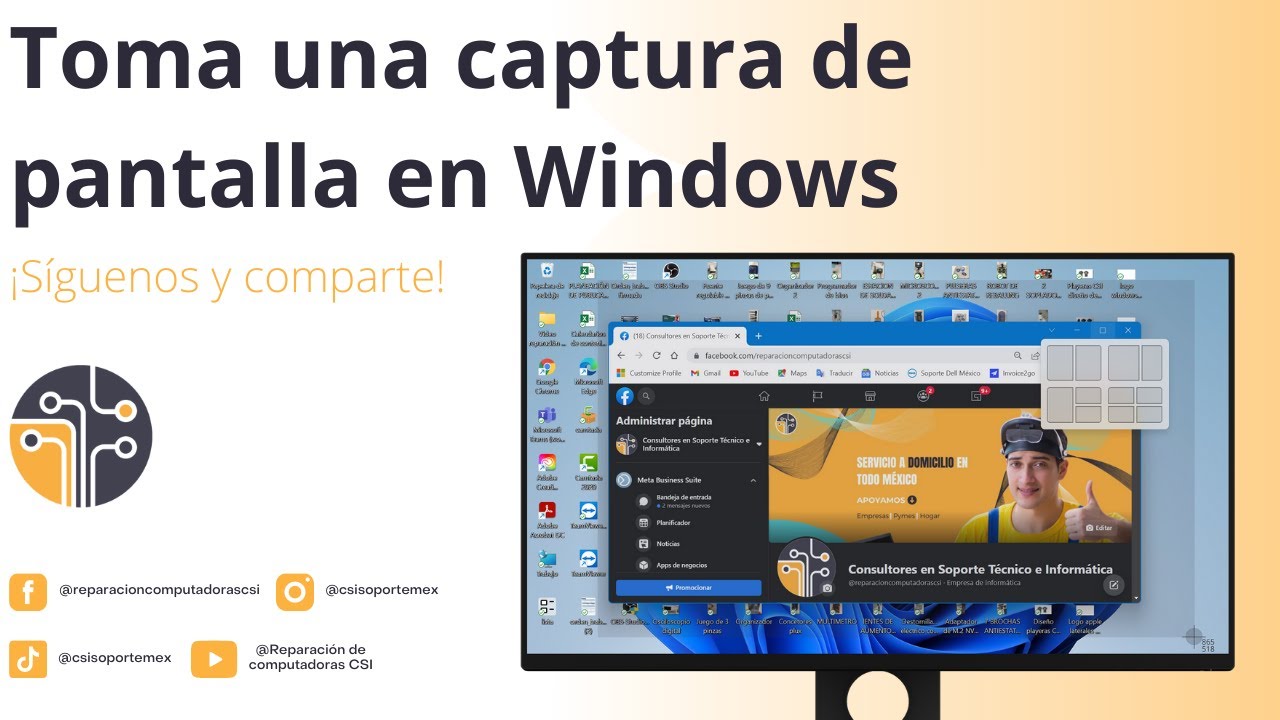
今日のデジタル時代においても、スクリーン印刷は重要な情報を取得して保存するための不可欠なツールであり続けています。 Microsoft の最新オペレーティング システムである Windows 11 には、画面を印刷するためのさまざまなオプションが用意されています。このステップバイステップのガイドでは、シンプルで効果的な方法を使用して Windows 11 で画面を印刷する方法を学習します。重要なドキュメントに取り組んでいる場合でも、他の人と共有するために画像をキャプチャする必要がある場合でも、このガイドではそれを迅速かつ簡単に行う方法を説明します。
Windows 11 のスクリーンショットは、特定の瞬間に画面に表示されているものの画像を保存できる非常に便利な機能です。この機能を使用すると、重要な情報を保存したり、発生しているエラーの画像を保存したり、単に画像を保存して他の人と共有したりすることができます。
Windows 11 でスクリーンを印刷する方法をお探しの場合は、ここが正しい場所です。このステップバイステップガイドでは、Windows 11 でスクリーンショットを素早く簡単に撮る方法を説明します。始めましょう!
Windows 11でスクリーンショットを撮る方法
Windows 11 でスクリーンショットを撮るには、次の手順に従います。
- Windows キー + プリント スクリーンを押します同時にキーボード上で。これにより、画面全体の画像がキャプチャされ、画像フォルダーに自動的に保存されます。
- 特定のウィンドウのスクリーンショットを撮りたい場合は、キャプチャしたいウィンドウをクリックして、選択されていることを確認します。次に、キーボードの Alt + Print Screen キーを同時に押します。これにより、選択したウィンドウの画像がキャプチャされ、画像フォルダーに自動的に保存されます。
- 画面の特定部分のスクリーンショットを撮りたい場合は、Windows キー + Shift + S を押しますキーボード上で。これにより、画面切り取りツールが開き、キャプチャする画面の部分を選択できるようになります。キャプチャしたい画面の部分を選択すると、画像が自動的にクリップボードに保存されるので、好きな場所に貼り付けることができます。
それで終わりです!これで、Windows 11 でスクリーンショットを簡単かつ迅速に撮る方法がわかりました。
Windows 11 でプリント スクリーンをアクティブにする: ステップバイステップ ガイド
Windows 11 での画面の印刷は、コンピューターに表示されているものの画像をキャプチャするための非常に簡単で便利なタスクです。一部のキーボードには「Print Screen」キーがありませんが、Windows 11 にはそのためのオプションがいくつか用意されているため、心配する必要はありません。
プリントスクリーンとは何ですか?
始める前に、「Print Screen」キー (「Print Screen」の略) を使用すると、現在画面に表示されているすべての画像をキャプチャできることを知っておくことが重要です。 Windows 11 では、この機能を使用して全体または部分的なスクリーンショットを撮ることができます。
Windows 11でプリントスクリーンをアクティブにする方法
Windows 11 でプリント スクリーン機能を有効にするには、次の手順に従う必要があります。
- 「Windows」キー + 「I」を押して、Windows 11の設定を開きます。
- 左側のメニューから「アクセシビリティ」を選択します。
- 「キーボード」セクションで、「Fn キーが押されたときにプリント スクリーン ボタンを使用する」オプションを有効にします。
これにより、「Print Screen」キーが有効になり、スクリーンショットを撮ることができるようになります。
Windows 11でスクリーンショットを撮る方法
Print Screen キーをアクティブにすると、Windows 11 でスクリーンショットを撮るのは非常に簡単です。
- キーボードの「Print Screen」または「PrtSc」キーを押します。このキーをお持ちでない場合は、「Fn」+「Print Screen」を押してください。
- 「ペイント」アプリまたはその他の画像編集アプリを開きます。
- 「Ctrl」+「V」を押してスクリーンショット画像を貼り付けます。
- 画像をコンピュータに保存します。
準備ができて! Windows 11 ではすでにスクリーンショットを撮っています。
Windows 11で部分的なスクリーンショットを撮る方法
スクリーンショット全体を撮る代わりに、画面の一部だけをキャプチャしたい場合は、Windows 11 の「切り取り」ツールを使用できます。
- 「Windows」キー+「Shift」+「S」を押します。
Windows のスクリーンショット: 画像を保存するための簡単なガイド
Windows 画面に表示されているものの画像を保存する必要がある場合は、次のコマンドを使用して簡単に保存できます。スクリーンショット。以下では、Windows 11 でこれを行う方法を段階的に説明します。
ステップ 1: キャプチャしたいものを選択します
画面をキャプチャする前に、画像に何を保存するかを決定する必要があります。全画面をキャプチャしたい場合は、キーを押すだけですプリントパンツキーボードの (プリント スクリーン)。アクティブなウィンドウのみをキャプチャしたい場合は、ウィンドウをクリックして選択し、 を押します。すべて + インプレッション デポジット.
ステップ 2: ペイントを開く
画面をキャプチャしたら、ペイント アプリを開いて画像を貼り付け、保存する必要があります。これを行うには、[スタート] メニューまたは Windows の検索バーで「ペイント」を検索します。
ステップ 3: 画像を貼り付ける
ペイントで、 ボタンをクリックします取るためにキャプチャした画面イメージを貼り付けます。を押すこともできますCtrl + Vキーボード上で。画像がペイントウィンドウに表示されます。
ステップ 4: 画像を保存する
最後に、クリックして画像を保存しますアーカイブそして選択します名前を付けて保存。必ずファイルの名前を選択し、画像を保存する場所を選択してください。画像は、JPEG、PNG、BMP、GIF などのさまざまな形式で保存できます。
準備ができて!これで、スクリーンショット機能とペイントを使用して、Windows 11 の画面の画像をキャプチャして保存する方法がわかりました。これは、重要な情報を保存したり、友人や同僚と画像を共有したりするのに非常に便利なツールです。
数秒でスクリーンショットを撮る方法
スクリーンショットは、画面に表示されているものの画像を保存できる非常に便利なツールです。 Windows 11 では、スクリーンショットの取得は非常に簡単かつ迅速です。この記事では、数秒でそれを行う方法を説明します。
ステップ 1: 「Print Screen」キーを見つけます。
Windows 11 でスクリーンショットを撮るには、まずキーボードの「Print Screen」キーを見つける必要があります。このキーは通常、キーボードの右上、「F12」キーの隣にあります。
ステップ 2: 「Print Screen」キーを押します。
「Print Screen」キーを見つけたら、それを押します。これにより、画面全体のスクリーンショットが撮影され、Windows のクリップボードに保存されます。
ステップ 3: 画像編集プログラムを開く
撮ったスクリーンショットを保存するには、画像編集プログラムで開く必要があります。ペイント、Photoshop、またはコンピュータにインストールされているその他の画像編集プログラムなどのプログラムを使用できます。
ステップ 4: スクリーンショットを画像編集プログラムに貼り付けます。
画像編集プログラムを開いたら、「Ctrl+V」キーの組み合わせを押すか、「編集」メニューの「貼り付け」をクリックして、撮ったスクリーンショットを貼り付けます。
ステップ 5: 画像を保存する
最後に、画像を希望の形式で保存します。 JPEG、PNG、BMP などで保存できます。画像を保存するには、「ファイル」メニューの「保存」をクリックし、保存する場所を選択します。
ご覧のとおり、Windows 11 でスクリーンショットを撮るのは非常に簡単かつ高速です。これらの簡単な手順を使用すると、数秒でスクリーンショットを撮り、希望の形式で保存できます。
この記事では、Windows 11 で画面を印刷する方法について説明し、このタスクを実行するためのステップバイステップのガイドを提供します。 Print Screen キーを使用して画面のイメージをキャプチャする方法と、Snipping ツールを使用して特定の部分を選択する方法について詳しく説明します。また、Capture アプリを使用してスクリーンショットを撮影および編集することについても説明します。つまり、この記事は Windows 11 のプリント スクリーンに関する完全なガイドです。
Windows 11 での画面の印刷は、いくつかの方法で実行できる簡単なタスクです。 「Windows + Print Screen」キーの組み合わせを使用する場合でも、画面切り取りツールを使用する場合でも、画面の印刷は、重要な情報を取得したり、チュートリアルを作成したりするのに非常に役立つ機能です。このステップバイステップ ガイドでは、このタスクを迅速かつ簡単に実行する方法を説明しました。この情報がお役に立ち、次のタスクで実践していただけることを願っています。