

タッチパッドが突然動作しなくなったことがありますか?このよくある問題により、単純なタスクが大きな悩みの種になる可能性があります。偶発的な非アクティブ化、ドライバーの欠陥、またはハードウェアの問題のいずれであっても、解決策は存在します。問題の原因を迅速に診断し、適切な修正を適用して、イライラすることなくラップトップの制御を取り戻す方法を学びましょう。
タッチパッドが機能しなくなった理由: 主な原因
解決策を検討する前に、タッチパッドが機能しなくなった理由を特定しましょう。
偶発的な無効化
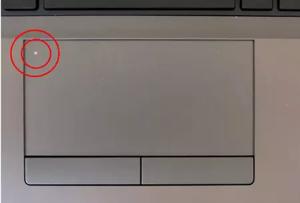
最も一般的な原因は単純です意図しない非アクティブ化タッチパッドの。ほとんどのラップトップにはキーボードショートカットこの機能をすぐに有効または無効にすることができます。このショートカットは、通常は キーとの組み合わせですふんおよびファンクション キー (多くの場合、F6またはF9)を誤って押してしまう可能性があります。 Asus コンピューターなどの特定のモデルでは、これはFn+F9MSI のような他の製品では、むしろFn+F3.
ドライバが欠落しているか古い
の不適切なドライバー、古いドライバー、または破損したドライバー機能不全のもう一つの主な原因となります。この重要なソフトウェアにより、オペレーティング システムがハードウェアと適切に通信できるようになります。この問題は、システムのアップデート後、または既存のドライバーと干渉する特定のプログラムのインストール後に発生することがよくあります。
外部デバイスとの競合
の接続外部マウスまたは他のデバイスによってタッチパッドが自動的に無効になる場合があります。この機能は、従来のマウスを使用しているときに誤ってカーソルが動いてしまうことを防ぐように設計されています。一部のコンピュータは、USB または Bluetooth マウスが接続されるたびにタッチパッドを自動的に無効にするように構成されています。
Windows 構成の問題
の間違った設定Windows の場合も誤動作の原因となる可能性があります。システム設定では、タッチパッドが手動で無効になったり、一部の機能が変更されたりして、正しく動作していないかのように見える場合があります。
ハードウェアの問題
まれに、問題がハードウェアに関連している場合があります。あ破損したタッチパッド、内部接続の欠陥、またはマザーボード関連の問題はすべて誤動作の原因となる可能性があります。これらの問題は一般に、専門家の介入なしに解決するのがより困難です。
タッチパッドを再アクティブ化するための簡単な解決策
複雑な技術介入を必要とせずに問題を頻繁に解決できる最も単純な方法から始めましょう。
キーボードショートカットを確認する
最初の重要なステップ: タッチパッドがキーボード ショートカットによって無効になっていないかどうかを確認します。
- キーボード上でタッチパッドを表す記号 (多くの場合取り消し線) を見つけます。この記号は通常、ファンクション キー (F1 ~ F12) のいずれかにあります。
- ボタンを同時に押すふん(近くにあります)) とタッチパッドの記号が付いているキー。
- タッチパッドが有効であることを示す確認メッセージが画面に表示されます。
コンピュータを再起動します
シンプルだが多くの場合効果的な解決策は、コンピュータを再起動します。このアクションにより、オペレーティング システムまたはアプリケーションの一時的な問題が解決される場合があります。
- すべてのプログラムを閉じて、作業内容を保存します。
- 「スタート」メニューをクリックし、「再起動」をクリックします。
- コンピューターが完全にフリーズした場合は、電源ボタンを約 10 秒間押し続けて強制的にシャットダウンし、コンピューターの電源を再度オンにします。
Windowsの設定を確認する
Windows 設定でタッチパッドが有効になっていることを確認します。
- キーを押して Windows の設定を開きますWindows+I.
- 「」をクリックしてください周辺機器» 次に「」タッチパッド左側のメニューの「」をクリックします。
- タッチパッドスイッチが「」になっていることを確認してください。有効« .
- ここで感度やその他のタッチパッド オプションを調整することもできます。
外部デバイスを切断する
外部デバイスによっては、タッチパッドが自動的に無効になる場合があります。
- マウス、外付けキーボード、カード リーダーなど、コンピュータに接続されているすべての USB デバイスを取り外します。
- コンピューターがドッキングされている場合は、コンピューターを取り外してタッチパッドをテストします。
- コンピューターを再起動し、タッチパッドが機能するかどうかを確認します。
永続的な問題に対する高度なソリューション
クイックフィックスで問題が解決しない場合は、より技術的な方法を次に示します。
ドライバーを更新または再インストールする
ドライバーの問題は、タッチパッドの誤動作の一般的な原因です。
Windows Update経由でアップデートする
- Windows の設定 (Windows + I) を開きます。
- 「」に進みますWindowsアップデート» 次に「」をクリックします。アップデートをチェックする« .
- 更新が利用可能な場合は、それらをインストールしてコンピュータを再起動します。
デバイスマネージャー経由でアップデートする
- スタートメニューを右クリックし、「デバイスマネージャ« .
- カテゴリを検索「マウスおよびその他のポインティング デバイス" または "ヒューマンインターフェースデバイス« .
- タッチパッドを見つけて右クリックし、「ドライバーを更新する« .
- 「更新されたドライバーを自動的に検索する」オプションを選択します。
ドライバーの再インストール
アップデートが機能しない場合は、ドライバーを完全に再インストールしてみてください。
- デバイスマネージャーでタッチパッドを右クリックし、「デバイスのアンインストール« .
- 利用可能な場合は、「このデバイスのドライバーを削除する」ボックスにチェックを入れて確認します。
- コンピュータを再起動します。 Windows は必要なドライバーを自動的に再インストールしようとします。
- それでも問題が解決しない場合は、コンピュータの製造元の Web サイトにアクセスして、お使いのモデルに固有の最新のドライバをダウンロードしてください。
Windows トラブルシューティング ツールを使用する
Windows には、ハードウェアの問題を診断して修正するためのツールが組み込まれています。
- Windows の設定を開き、「」に移動します。アップデートとセキュリティ« .
- 「」を選択してくださいトラブルシューティング左側のメニューの「」をクリックします。
- 「」をクリックしてくださいハードウェアと周辺機器» 次に「」トラブルシューティングツールを実行する« .
- 画面上の指示に従って、潜在的な問題を診断して解決します。
BIOS設定を確認する
場合によっては、タッチパッドを BIOS レベルで無効にすることができます。
- コンピューターを再起動し、BIOS アクセス キー (製造元によって異なる場合は、F2、F10、Del、または Esc) を押します。
- BIOS メニューに移動して、入力デバイスまたはタッチパッドに関連するオプションを見つけます。
- BIOS でタッチパッドが有効になっていることを確認してください。
- 変更を保存し、BIOS を終了してコンピュータを再起動します。
新しいユーザーアカウントを作成する
場合によっては、問題が特定のユーザー プロファイルに関連している可能性があります。
- Windows の設定を開き、「」に移動します。アカウント« .
- 「」を選択してください家族や他のユーザー« .
- 「このコンピュータにユーザーを追加」をクリックし、指示に従って新しいアカウントを作成します。
- この新しいアカウントでログインし、タッチパッドが機能するかどうかを確認します。
覚えておくべきこと
- のキーボードショートカットによる誤った無効化タッチパッドの問題の最も一般的な原因です。
- のドライバーが古いか破損しているタッチパッドが正常に機能しなくなる可能性があります。
- 常にチェックしてくださいWindowsの設定タッチパッドが有効になっていることを確認します。
- 外部デバイスを取り外しますタッチパッドの操作を妨げる可能性があります。
- 単純な解決策がうまくいかない場合は、ドライバーの更新または再インストール効果がある場合が多いです。
よくある質問
タッチパッドの問題がハードウェアによるものなのかソフトウェアによるものなのかを確認するにはどうすればよいですか?
ソフトウェア ソリューション (キーボード ショートカット、ドライバーの更新、Windows 設定) がどれも機能せず、再起動後または別のユーザー アカウントでのテスト後も問題が解決しない場合は、ハードウェアに問題がある可能性があります。この場合、評価と修理の可能性について技術者に相談してください。
断続的な問題は、部分的に破損したドライバーまたはソフトウェアの競合に関連していることがよくあります。タッチパッドドライバーを完全に再インストールしてみて、最近インストールしたソフトウェアが干渉を引き起こしている可能性があるかどうかを確認してください。表面の下に汚れが蓄積している場合は、タッチパッドを掃除することも役立ちます。
タッチパッドがまったく機能しなくなった場合、ラップトップを使用できますか?
はい、タッチパッドに障害がある場合でも、ラップトップを引き続き使用できます。接続する外部USBまたはBluetoothマウスタッチパッドを交換します。また、Tab キーを使用して項目間を移動したり、矢印キーを使用してメニュー間を移動したりするなど、Windows キーボード ショートカットを使用してマウスを使用せずに移動することもできます。
結論
タッチパッドが反応しないことは大きな問題のように思えるかもしれませんが、ほとんどの場合、簡単な解決策があります。この記事の手順に系統的に従うことで、タッチパッドの問題の大部分を解決できるはずです。ただし、すべての試みにもかかわらず問題が解決しない場合は、ためらわずにコンピュータの製造元のテクニカル サポートまたは IT 専門家に相談してください。また、定期的なアップデートや適切な清掃などの適切な予防メンテナンスを行うことで、将来故障する可能性を大幅に減らすことができることを忘れないでください。